グローバルナビゲーションメニューを固定してホームページの利便性をアップ!
2019/02/22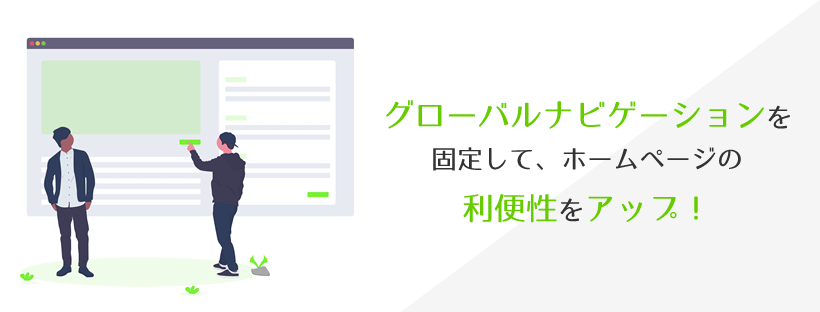
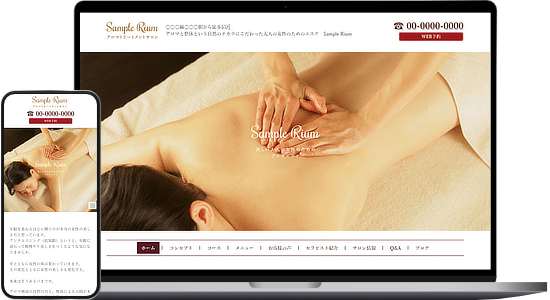
グローバルナビゲーションメニューとは、ホームページの上部に表示されているメニューバー(エリア②)のことです。
「コンセプト」や「メニュー」、「セラピスト紹介」などホームページのメインとなるページへのリンクが表示されています。
通常の状態ではこのグローバルメニューは、ホームページを下にスクロールしていくと見えなくなってしまいます。
ですが、リウムスマイル!の基本機能を使えば、常に画面上部に固定して表示するように設定することができます!
-
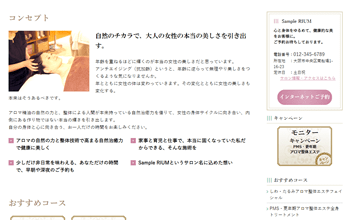
Before
-
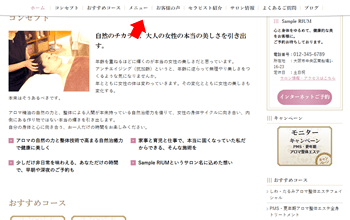
After
画面上部にグロバールナビゲーションメニューが常に表示されることで、その分コンテンツ(内容)の表示面積は減ってしまうのですが、ページ内のどの位置にいてもすぐに他のページにアクセスしやすくなります。
もし、グローバルナビゲーションメニューが2段になっている場合は、上部がグロバールナビゲーションメニューで埋まってしまうので、1段に収まるように変更することをおすすめします。
≫参考:ホームページの上部メニューに表示させたいものが多くて2段になってしまったときは
今回はこのグローバルナビゲーションメニューを固定する方法をご紹介します。
グローバルナビゲーションメニューを固定する
- リウムスマイル!管理画面を開いて、管理画面左上の[PC版:プレビュー]をクリックします。
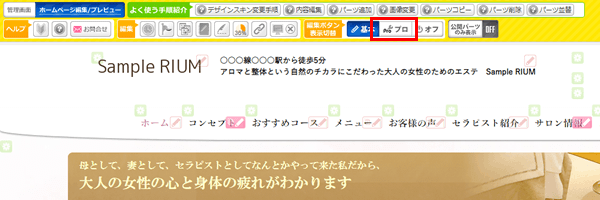
プレビュー画面上部黄色エリアにある「編集ボタン表示切替」の[プロ]をクリックします。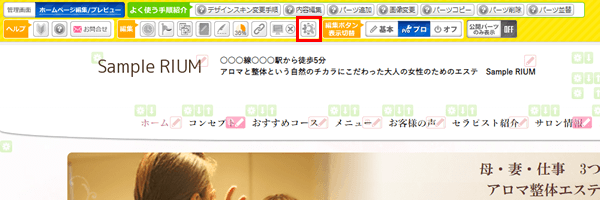
プレビュー画面上部黄色エリアに追加表示された「編集」の[高度なデザイン設定]をクリックします。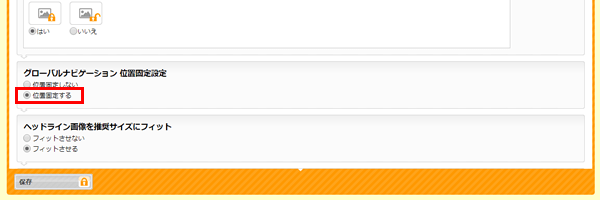
高度なデザイン設定画面のグローバルナビゲーションメニュー 位置固定設定「位置固定する」にチェックを入れます。- 高度なデザイン設定画面の左下[保存]をクリックします。
以上で、グローバルナビゲーションメニューが画面上部に固定表示されるようになります。
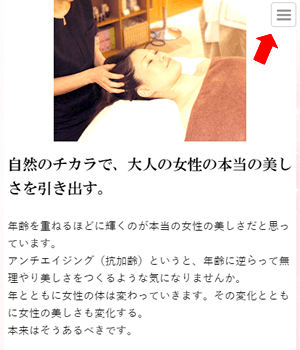
また、スマートフォンでも固定されるようになるので、画面幅の影響でパソコンよりもページが長くなってしまうスマホ版でも便利になります。
例画像では「スマホで上部グローバルナビメニュー(エリア2)を開閉式にする」の設定を[開閉式]にしており、常に右上に[三]ボタンが表示されるようになっています。
タップするとプルダウンメニューが表示されます。
[常に表示]にした場合は、パソコンと同じく常に上部にグローバルナビゲーションメニューが表示されるようになります。
ぜひ設定してみてくださいね!