メールアドレスをMicrosoft Outlook(office365 Ver.)に設定する
事前準備
リウムスマイル!管理画面でメールソフト設定用のメールアカウントを作成してください。
※既存のアカウントでも可能です。
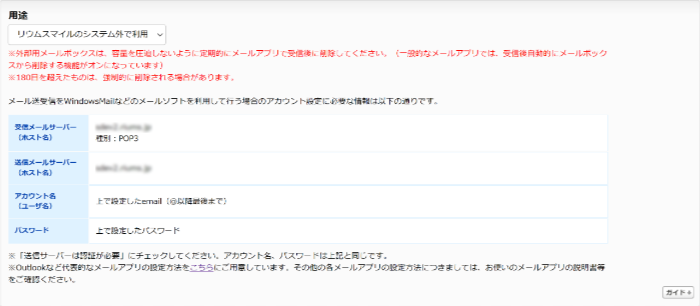
メールアカウント設定画面に表示されている下記内容は、メールソフトの設定で必要となりますので、メモ帳などに記録してください。
- 受信メールサーバー(ホスト名)
- 送信メールサーバー(ホスト名)
- アカウント名(ユーザー名)
- パスワード
Outlook(office365)で設定する
「MicrosoftOutlook」を起動します。
アカウント設定
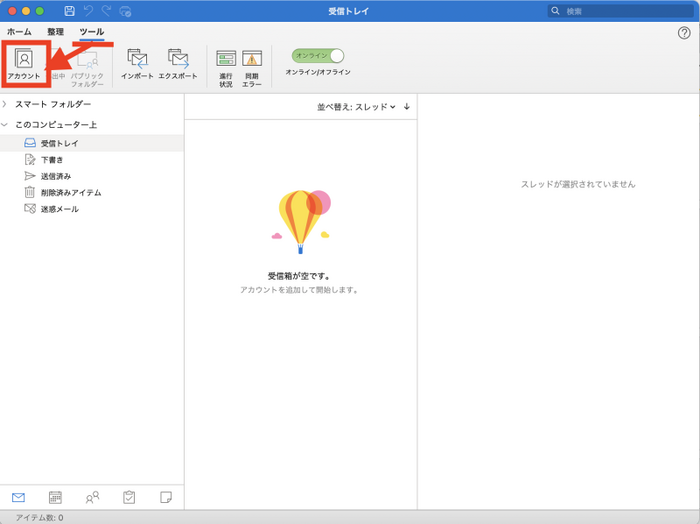
- 画面上部「ツール」-「アカウント」をクリックする
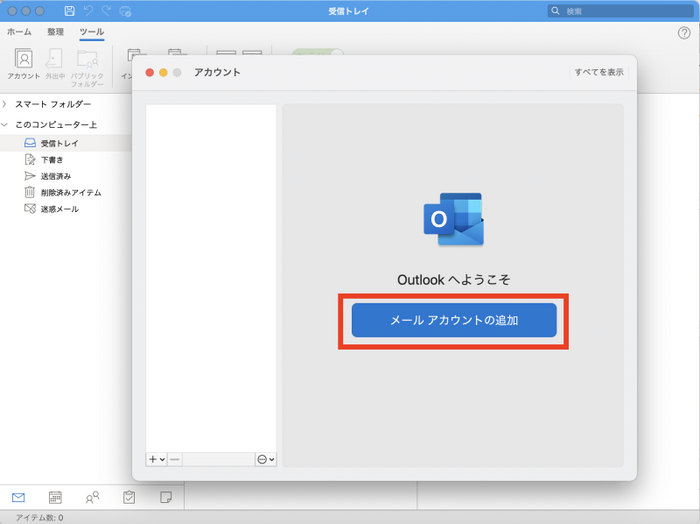
- 「メールアカウントの追加」をクリックする
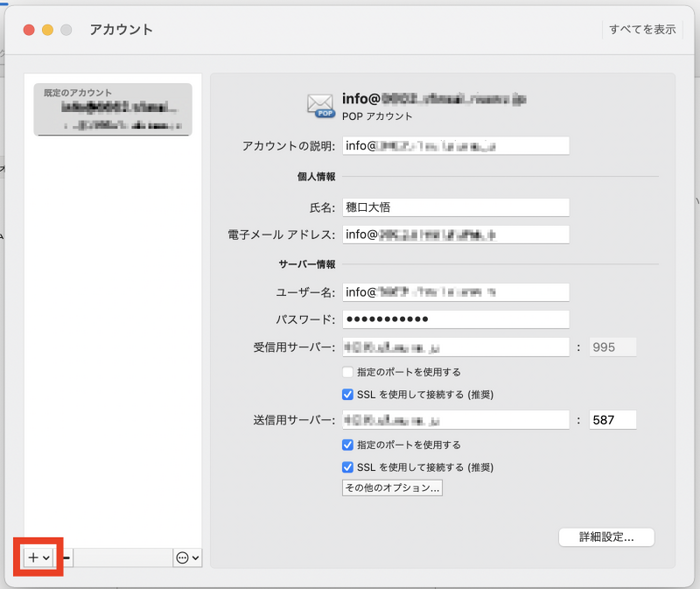
- すでに他のメールアドレスでOutlookを使っている場合は、左下「+」ボタンからメールアカウントの追加

- メールアドレスを入力して「続行」をクリック
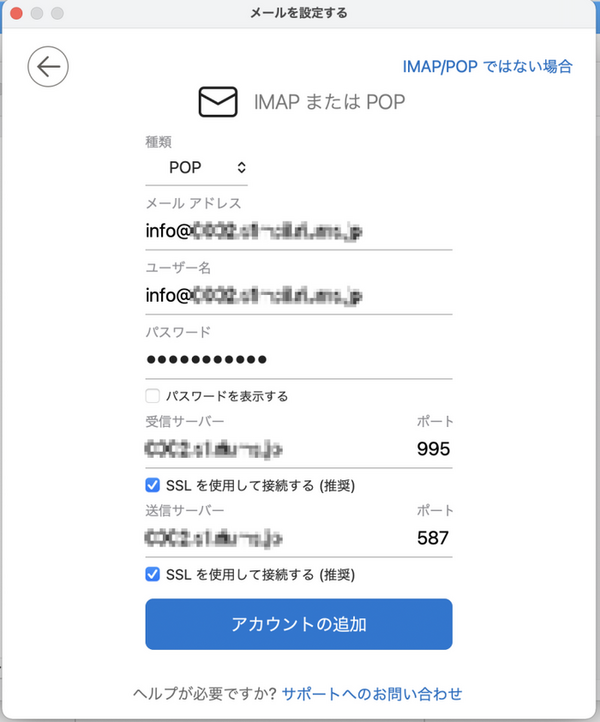
- 各項目を入力する
- [アカウントの追加]をクリックする
| 種類 | 「POP」を選択します。 |
|---|---|
| メールアドレス | リウムスマイル!で作成したメールアドレスを入力します。
例)info@riums.jp ※アカウント名に入力したメールアドレスと同じものを入れます。 |
| ユーザー名 | リウムスマイル!で作成したメールアドレスを入力します。
例)info@riums.jp ※アカウント名に入力したメールアドレスと同じものを入れます。 |
| パスワード | リウムスマイル!管理画面:メールアカウント設定画面で設定したパスワードを入力します。
※半角入力 ※ご自身でメールアカウント設定のパスワードを変更していない場合は、リウムスマイル!の管理画面にログインする際のパスワードと同じパスワードが設定されています。 |
| 受信サーバー | リウムスマイル!管理画面:メールアカウント設定画面の受信メールサーバー(ホスト名)欄に記載されているアドレスを入力します。
例)s●.riums.jp ※半角入力 |
| 送信サーバー | リウムスマイル!管理画面:メールアカウント設定画面に送信メールサーバー(ホスト名)欄に記載されているアドレスを入力します。
例)s●.riums.jp ※半角入力 |
エラーのよくある原因
- 記入間違いがある
- スペース(空白)が入っている
- 全角英数字になっている
上記に当てはまらない場合はスマイル管理画面「サポート」-「お問い合わせ」より、お気軽にお問い合わせください。
※お問い合わせする際、エラーに表示される文章もお送りください。