メールアドレスをThunderbirdに設定する
事前準備
リウムスマイル!管理画面でメールソフト設定用のメールアカウントを作成してください。
※既存のアカウントでも可能です。
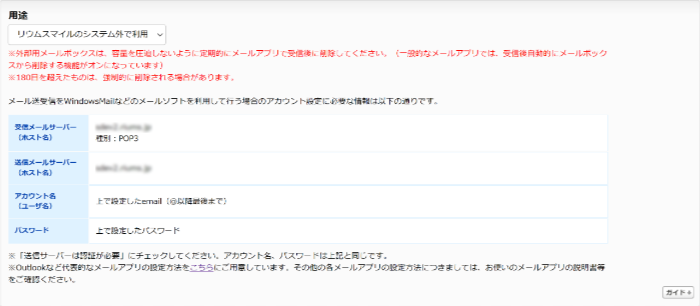
メールアカウント設定画面の用途欄に表示されている下記内容は、メールソフトの設定で必要となりますので、メモ帳などに記録してください。
- 受信メールサーバー(ホスト名)
- 送信メールサーバー(ホスト名)
- アカウント名(ユーザー名)
- パスワード
Thunderbird で設定する
スタートメニュー等から、「Thunderbird 」を起動します。
アカウント設定
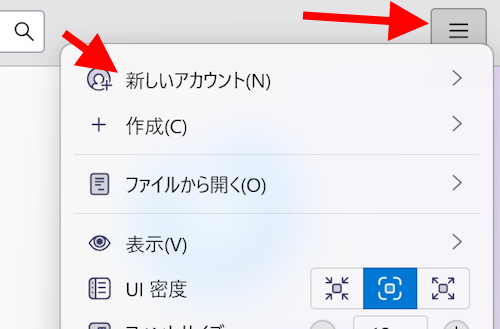
- 画面の右上の[=]-「新しいアカウント」-「メール」の順にクリックする
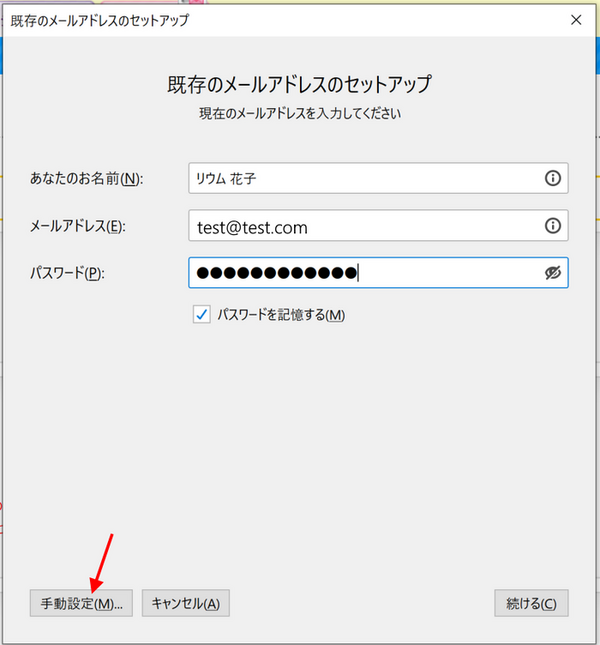
- 「名前」「メールアドレス」を入力し、「手動設定」をクリックする
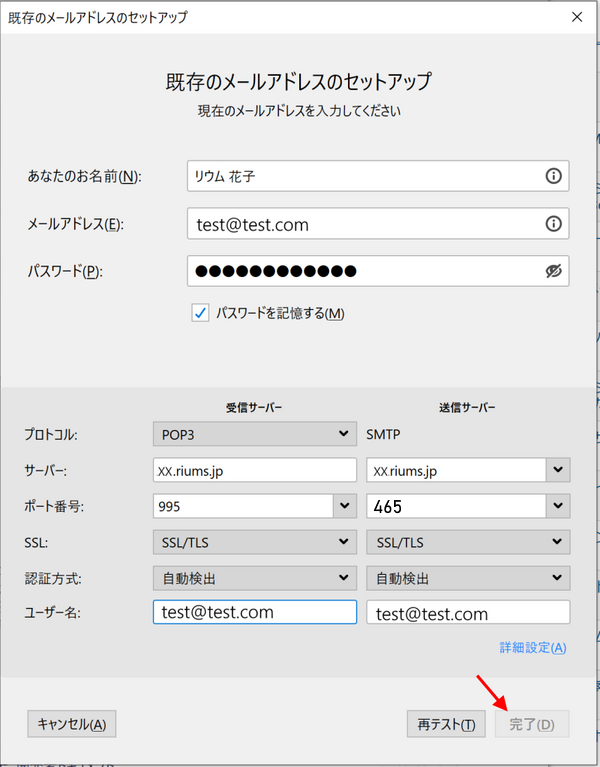
- 「プロトコル名」「ホスト名」に前述のリウムスマイル!管理画面に表示されていた受信メールサーバー(ホスト名)を入力、ユーザー名にメールアドレスを入力して右下の「続ける」をクリック
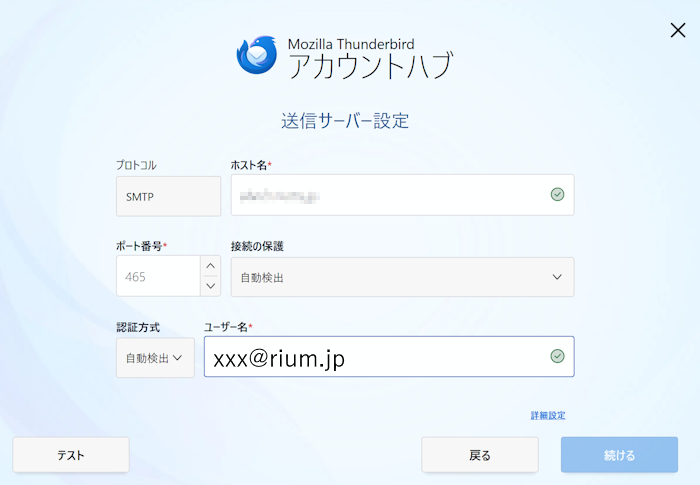
- 「プロトコル名」「ホスト名」に前述のリウムスマイル!管理画面に表示されていた送信メールサーバー(ホスト名)を入力、ユーザー名にメールアドレスを入力し、左下の「テストをクリックしてテストし、右下の「続ける」をクリック
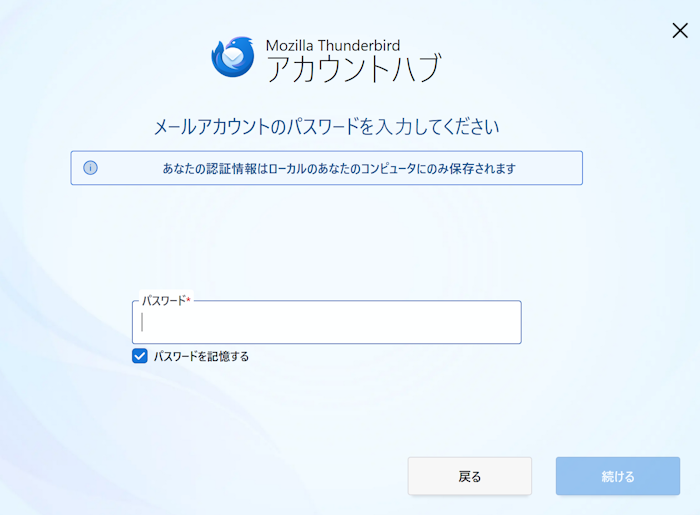
- 「パスワード」を入力後、「続ける」をクリック