ライブ配信を使いまわせ(2)文字系SNS編
2026/04/02ライブ配信を「文字」に変えて、3つのSNSへ一気に届ける発信術

平日毎朝、Instagramでライブ配信をしている「りうまー朝礼845」。
このライブ配信を起点に、僕は一つのネタを徹底的に使い回しています。
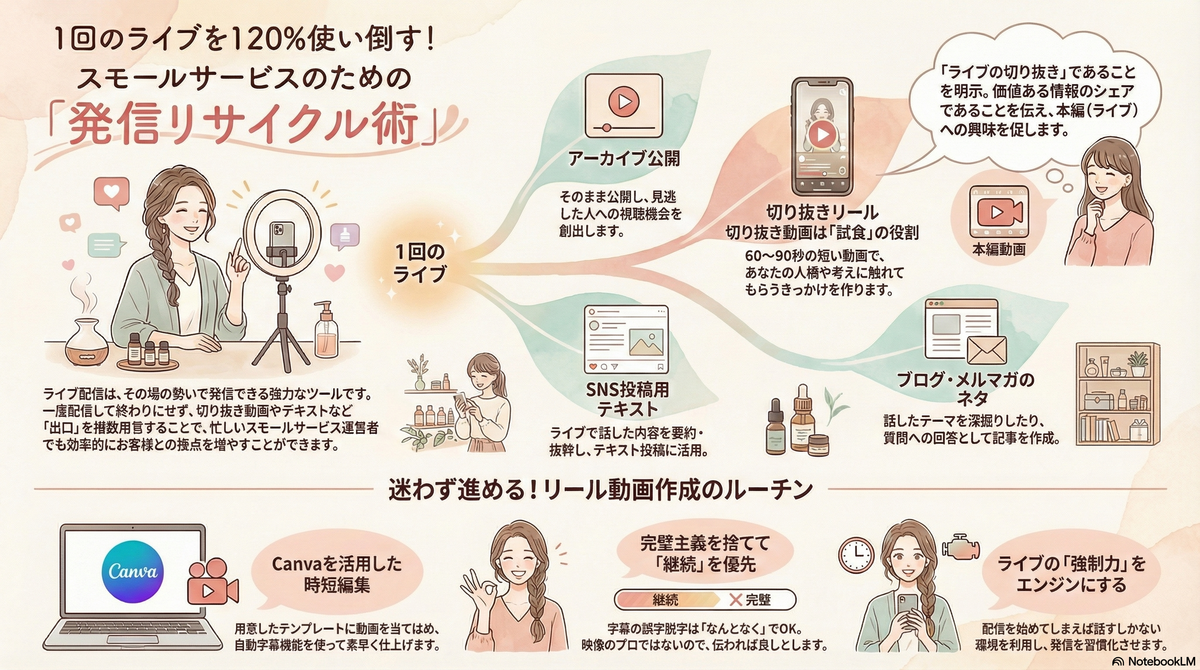
前回は「切り抜きショート動画をInstagramに投稿する方法」をご紹介しましたが、今回はその続編。ライブでの「おしゃべり」を「文字」に変換し、Threads、X、Facebookといった文字系SNSへ展開する方法をお届けします。
少々マニアックな部分もありますが、僕の試行錯誤のプロセスをぜひ参考にしてみてください。
ライブ配信を文字起こしする
ライブ配信は「話して終わり」になりがちですが、実は貴重なテキスト資産の原石です。
とはいえ、動画を文字に起こすのはなかなか大変!
僕もこれまでに、かなりの苦闘を繰り広げてきました。
以前は、以下のような手順で進めていました。
- Instagramのライブ動画をダウンロードしてパソコンに移動
- QuickTimeで開き、音声ファイルとして書き出す
- NotebookLM(AI)に読み込ませて要約させる
- その要約をさらにGemini(AI)で短文のドラフト(下書き)にする
- Notionに保存し、最後は自分の手で仕上げる
- それを、Threads・X・Facebookを開いて、コピペする
最初にこれができた時は感動したものです。
ライブが半自動でsns投稿のネタになったのですからね。
しかし、実際やってみると、これは工程が多すぎてなかなか大変でした。
そこでさらに試行錯誤を重ね、現在もう少し効率化しております。
今の手順
- ライブ動画をダウンロードしパソコンに移動
- ターミナル(パソコンの元を操るあの黒い画面)で自作のコマンドを実行し、音声を自動でテキスト化。(これはClaudeCodeというAIが作ってくれた)
- テキストができたらClaudeCodeがドラフトを作成し、自動的にNotionへ格納
- 格納されたドラフトを自分流にサッと編集する
- 「同時配信君」(これもClaudeCodeがつくってくれた)というツールを使い、Threads・X・Facebookへ一斉にシェア
大きく前進したのは、2と3がひとつの命令で自動的に行われるような流れができたこと。
これがめちゃ楽!
この流れができてから、しばらく滞っていた文字系SNSでの発信が続くようになりました。
効率化が「お商売」を加速させる
さらに、このしくみで投稿を続けていると中にはプチバズが起きる投稿も現れ、ちょっと手応えを感じています。
そもそものネタは自分自身がライブでアツく語った内容ですから、使いまわしてもオリジナルは自分。
だからズルしているわけでもない。
さらに、短文系SNSで反応が良かったポストや、自分でも「これは大切やな」と再確認した内容は、さらに内容を膨らませてブログやメルマガの重厚な記事へと育てていきます。
- 「話す(ライブ)」→「削る(短文SNS)」→「膨らませる(ブログ)」
このサイクルが回れば、ネタ切れに悩むことはありません。
我ながら良いサイクルに落ち着いたのでは?と思っています。
お商売における発信は継続が命。
そのため、自分の想いをいかに効率よくどどけるか。が鍵になります。
せっかく生み出した自分の言葉。ぜひ、最後まで使い倒してあげてください。
次は「ブログやメルマガへのふくらませ術」について、お話ししますね。