営業時間:平日 9:00〜18:00(土日祝休)
2013年9月に、以下の機能追加・改善を行いました。
■公開ホームページのスマートフォンでの表示を更に最適化しました
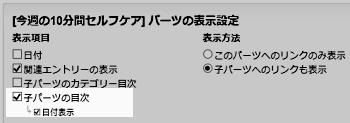
■関連エントリー表示機能追加を追加しました
ページ末尾に、そのページと同じカテゴリーなど、関連するページを表示する機能を追加しました。
様々なカテゴリーのコラムを書かれている場合などに、ユーザビリティが向上します。
関連エントリー表示例)
設定の詳しい方法はマニュアル:関連エントリーの表示をご覧ください。
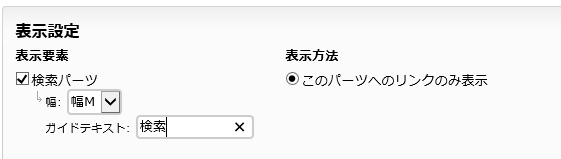
■WEBフォーム一覧画面に検索機能が追加されました
WEBフォーム内の文章などを検索することが可能になりました。
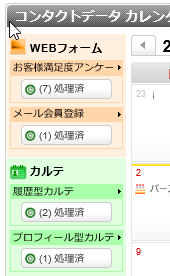
■カレンダー画面での祝日表示に対応しました
カレンダー画面上で、祝日も休日カラー表示されるようになりました。
■公開ホームページのスマートフォンでの表示を更に最適化しました
リウムスマイル!で作成したホームページをスマートフォンで見た際の表示を、更に最適化しました。
その他、細かい改良と動作の安定性向上を行いました。
機能リクエスト、ご意見、ご要望いただきましたユーザーの皆様、ありがとうございました。
また、お気づきの点などございましたら、スマイル管理画面の「サポート」-「お問い合わせ」より、お気軽にお寄せください。
今後も、さらなる改良など「リウムスマイル!」のサービス拡充と安定的な稼働を目指してまいりますので、引き続き変わらぬご愛顧を賜りますようお願い申し上げます。

2013年8月に、以下の機能追加・改善を行いました。
■画像編集機能のフィルタに「モノクロ」フィルタと明度調整機能を追加しました
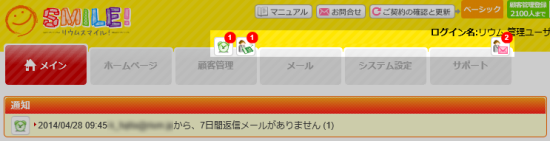
■メインタブのカレンダー画面の各データにマウスを合わせた時の表示を更に見やすくしました
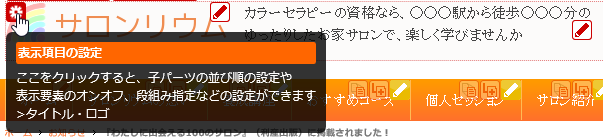
■プレビュー画面に1クリックで表示パーツをオフにできるボタンを追加しました
■顧客名簿一覧からチェックをつけた任意の顧客データの印刷が可能になりました
■コンタクト一覧の表示がチャット風に変更して、お客様とのやりとりを更に見やすくしました
■本文エディタのサイドに操作ナビが表示されるようになりました。
■プレビュー画面に誤って管理者用のURLが貼り付けられている場合にアラートが表示されるようになりました
■メール送信済一覧に、URLリンククリック率が表示されるようになりました
■表示項目設定の基本項目パーツに「ソーシャルプラグイン」を追加しました
■WEBフォーム一覧に、登録データ件数が表示されるようになりました
■ベーシックプラン機能アップと料金改定
ベーシックプランでの顧客管理数の上限を30人から100人にアップいたしました!
リウムスマイル!の顧客名簿を軸とした、メールの送受信、お電話やご来店記録など、すべてのお客様とのコンタクトを時系列で見通せる顧客管理機能を、よりお手軽価格で本格的にご活用いただけます。
本機能アップに伴い、ベーシックプランの料金を月当たり500円アップの料金改定をさせていただき、旧ベーシックプランの新規販売を終了させていただきます。
なお、現在旧ベーシックプランをご利用のお客様は、そのまま引き続きご継続、または、新ベーシックプランへのアップグレードのいづれかをお選びいただけます。
※アップグレード後は旧ベーシックプランへは戻せませんので予めご了承ください。
■画像編集機能のフィルタに「モノクロ」フィルタと明度調整機能を追加しました
画像編集機能のフィルタに「モノクロ」フィルタを追加いたしました。
また、明度の調整機能を新たに追加いたしました。
■メインタブのカレンダー画面の各データにマウスを合わせた時の表示を更に見やすくしました

メインタブのカレンダー画面の各データにマウスを合わせた時のポップアップ表示を上図のように更に見やすくしました。
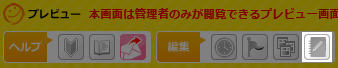
■プレビュー画面に1クリックで表示パーツをオフにできるボタンを追加しました

プレビュー画面でマウス上の表示パーツを1クリックで表示をオフにできるボタンを追加しました。
※表示がオフになるのみで、パーツデータそのものは削除されません。
■顧客名簿一覧からチェックをつけた任意の顧客データの印刷が可能になりました
顧客名簿一覧画面でチェックをつけた顧客のみを対象として、ラベル印刷などが行えるようになりました。
■コンタクト一覧の表示がチャット風に変更して、お客様とのやりとりを更に見やすくしました

コンタクト一覧の表示を上図のように左右に振り分けたチャット風の表示にし、お客様とのやりとりをより直感的となるように改良しました。
■本文エディタのサイドに操作ナビが表示されるようになりました。

本文エディタ編集中に、箇条書き中は箇条書きの操作のアドバイスを表示するなど、リアルアイムに操作のアドバイスが表示されるようになりました。
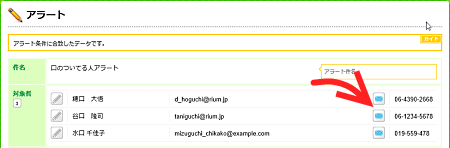
■プレビュー画面に誤って管理者用のURLが貼り付けられている場合にアラートが表示されるようになりました
プレビュー画面にリンクチェック機能を追加し、誤って管理者用のURLが貼り付けられている場合にアラートが表示されるようになりました。

プレビュー画面中に上記アラートが表示されている箇所がある場合、そのリンクは管理者用のURLで一般の方には閲覧できないリンクURLとなっています。
正しいリンクへ修正してください。
■メール送信済一覧に、URLリンククリック率が表示されるようになりました
メール送信済一覧に、メール本文中に挿入したホームページパーツURLやWEBパーツURLのクリック率が表示されるようになりました。
また、クリックレポートボタンを押すと、挿入したURL別のクリック率が確認できます。

タイトルや配信時間、曜日などによるクリック率を比較し、よりメルマガ購読者に好まれるよう工夫していく情報としてお役立てください。
※クリック率は、メール本文エディタ上部の「ホームページ一覧から選択してリンク挿入」、「WEBフォーム一覧から選択してリンク挿入」ボタンで挿入したリンクのみ計測されます。
■表示項目設定の基本項目パーツに「ソーシャルプラグイン」を追加しました
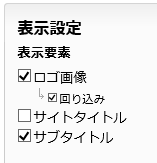
表示項目設定項目の基本項目パーツに「ソーシャルプラグイン」を追加しました。これにより、ホームページのどのエリアにも、フェイスブックのいいねボタンなどを表示することが可能となりました。

例えば、上図のように右上のエリアに、フェイスブック、ツイッターのボタンを表示する場合の手順は、次のようになります。
1.プレビュー画面から、ソーシャルプラグインを表示したいエリアの「表示項目の設定一覧(歯車アイコン)」をクリック
2.[B]欄の「基本項目パーツ追加」をクリック
3.「ソーシャルプラグイン」欄の「表示選択」をクリック
4.「表示要素」欄から、表示したソーシャルプラグインにチェックをつける
5.「保存して閉じる」をクリック
以上で、そのエリアに任意のソーシャルプラグインが表示されます。
※既にフェイスブックページのプラグインをホームページに埋め込まれているなど、1画面内にソーシャルプラグイン関係の表示物が過多にならないようにご注意ください。
■WEBフォーム一覧に、登録データ件数が表示されるようになりました

WEBフォーム一覧に、そのWEBフォームへの登録データ件数が表示されるようになりました。
また、データ件数のボタンをクリックすると、対象者一覧が表示されます。
■Windows8でのPDF印刷時の動作を改良しました
Windows8でAdobeReaderがインストールされていない場合など一部のWindows8PCでラベル印刷などの操作を行った場合に、画面の遷移がわかりづらいケースがあったのを改良いたしました。
その他、細かい改良と動作の安定性向上を行いました。
機能リクエスト、ご意見、ご要望いただきましたユーザーの皆様、ありがとうございました。
また、お気づきの点などございましたら、スマイル管理画面の「サポート」-「お問い合わせ」より、お気軽にお寄せください。
今後も、さらなる改良など「リウムスマイル!」のサービス拡充と安定的な稼働を目指してまいりますので、引き続き変わらぬご愛顧を賜りますようお願い申し上げます。
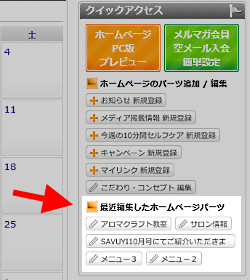
2013年7月に、以下の機能追加・改善を行いました。
ホームページの改善点が見える「ホームページチェックシート」をご用意しました。ホームページをより良いモノに育てる為に、是非ダウンロードしてご活用ください。
画像編集機能全体の操作性の向上に加え、画像を「くっきり」、「セピア調」に加工するフィルタ機能を追加しました。
また、それらの操作を、チェックを付けた複数の画像に一括で行う操作も可能にしました。
「ホームページ」 - 「アップロードファイル管理」 画面末尾の「チェックをつけた画像ファイルの一括加工」から一括加工できます。
複数の画像を一括で縮小したり、回転したりすることができます。


詳細表示モードに切り替えると、これまでの一覧表示項目に加えて、以下の項目も表示されます。
■顧客一覧画面で、名前(カナ)順での並べ替えが可能になりました

「顧客管理」タブ - 「顧客名簿一覧」 - の名前欄上部の「↑↓」ボタンで並び替えできます。
■メインタブ右サイドに表示されているアクセス数を見やすく改良しました

今日と今週のアクセス数と、それぞれの上昇率が表示されるようになりました。
■コンテンツ本文、および、メール本文画面へ、カレンダーページへのリンク挿入が簡単にできるようになりました
![]()
お知らせページなどに、「イベントカレンダー」ページへの誘導リンクを貼るなどの操作が簡単にできます。
■登録したカレンダーデータをコピーすることが可能になりました
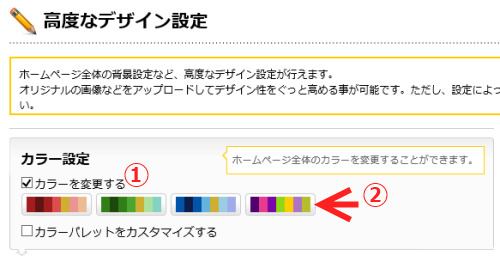
設定は、「ホームページ」タブ - 「デザイン設定メニュー」 - 「高度なデザイン設定」から行えます。
■各表示エリアのバナー画像の表示指定を、「中央寄せ」、「左寄せ」から指定可能になりました
プレビュー画面から、「表示項目の設定」 で、リンクバナーの配置が設定できます。
■表示パーツに、余白のコントロールができる「余白パーツ」を新たに追加しました
リウムスマイルでは、自動的に最適なレイアウトが設定されますが、更にカスタマイズ性を高める余白をコントロールできるパーツを設定できるようになりました。

プレビュー画面から、「表示項目の設定一覧」 - 「B:基本項目パーツの追加」で、余白パーツを追加できます。
■ホームページ全体、および、個別のページに対して、著者情報の設定が可能になりました
google+などの著者プロフィール情報のあるページURLを設定しておくと、検索結果などに表示される場合があります。
設定は、ホームページ全体の著者情報の設定は、
「ホームページ」タブ - 「ホームページパーツ一覧」 - 「ホームページ基本情報」の末尾に、著者情報URLが設定できます。
各ページ毎の著者情報の設定は、
「ホームページ」タブ - 「ホームページパーツ一覧」 - 「著者の設定を行うパーツの編集」 - 「SEO設定項目の表示」 - 「ページ固有の著者情報URL」欄に、著者情報URLが設定できます。
2013年5月に、以下の機能追加・改善を行いました。
お使いのPCの中に古いプログラムデータがキャッシュとして残っている場合、新機能が反映されていなかったり、管理画面が乱れて表示されたりする場合がございます。その場合はリウムスマイル管理画面を表示中のブラウザを一度リロード(F5キーなどを押して再ロード)することをお試しください。
ホームページパーツの追加、変更、削除の編集履歴を、過去にさかのぼって確認することができるようになりました。
これにより、過去の修正の履歴を確認したり、誤って削除してしまったコンテンツを復元したりすることができます。
操作手順
「ホームページ」−「ホームページパーツ編集履歴」の順にクリック
これまでの編集履歴が表示されます。

1.各編集履歴行の、虫眼鏡アイコンをクリックすると、その操作時の編集差分が表示されます。

1.「この時点のデータを確認する」をクリックすると、この時点での内容を確認することができます。確認後、保存することで、この時点の内容に戻すことができます。
2.さらに過去の編集履歴が存在する場合、さかのぼって見ることができます。
■最近更新したお知らせや、コラムなどに、新着マークを表示させることが可能になりました
最近更新したお知らせや、コラムなどの表示時に、自動的に新着マークを表示させることが可能になりました。予め設定しておいた日数が経過すると、新着マークは自動的に消えます。
最初に少し設定する必要がありますが、一度設定しておくと後は自動的に日数によって新着マークが表示されます。
設定手順
まず、更新後、新着マークを表示する期間を設定します。
「システム設定」−「オプション設定」の順にクリック

1.「お知らせ・コラムに新着マークを表示する期間」を設定
2.「保存」をクリック
次に、新着マークを表示したいパーツの表示項目設定を行い、新着マークを表示するように設定します。(この例では、サイドの「お知らせ」に新着マークを表示させます)
「ホームページ」−「PCプレビュー」の順にクリックして、プレビュー画面を表示

新着マークを表示させたいパーツ付近の「表示項目の設定」をクリック

1.「お知らせ(新着マークを表示させたいパーツ)」をクリック

1.表示設定の「新着マーク」にチェック
2.「保存して閉じる」をクリック
以上で、設定した期間内のお知らせに、新着マークが表示されるようになります。
新着マークのデザインは、デザインスキン毎にそれに合わせたデザインのマークが表示されます。
■受信メールの初期状態を任意の状態に設定することが可能になりました
メール受信時の初期状態を運用形態に合わせて自由に設定することができるようになりました。
例えば受信したメールの初期状態を「未処理」と設定しておき、返信メールやお電話などで対応した後に、「処理済み」などと更新する。また、すぐに返事などできないものについて「保留」としておくなど、対応漏れや二重対応を無くす運用方法を取ることが可能になります。
設定手順
「メール」−「メールアカウント一覧」の順にクリックして、設定したいメールアカウント欄の編集(鉛筆)アイコンをクリック

1.「受信メールの初期状態」を設定
2.「保存」をクリック
以上で、次回からの設定したメールアカウントの受信メールの初期状態が上記で設定したものになります。
■受信メールの未確認状態(一度も内容を表示していないもの)が更にわかりやすくなりました
未確認の受信メールが、*タイトル のように表示されます。
また、以下の操作ボタンが追加されました。

1.未読のメールのみ一覧に表示します
2.チェックをつけたメールを、既読にします
3.チェックをつけたメールを、未読に戻します

メール送信作成画面が更に見やすくなりました。
■本文エディタの表(テーブル)内セルカラー設定機能が改良されました

本文エディタの表(テーブル)内セルカラー設定機能でつけたせるカラーをクリアする機能を追加されました。
※セルカラー設定機能は、本文エディタ上部のツールバー上の「プロボタン」をクリック後表示されます。
アラート機能が顧客名簿だけでなく、コンタクトデータに対しても設定できるようになりました
■本文エディタやバナー画像、アップロード画像管理画面などが、ドラッグアンドドロップ操作に対応しました
本文エディタやバナー画像など、画像操作に関係する各所で、ドラッグアンドドロップ操作による、画像アップロードに対応しました。
これまでよりもさらに簡単に画像をアップすることが可能になりました。
画像をアップしたい箇所に、画像をドラッグ(マウスの左ボタンをクリックしたまま移動)して、「ドロップしてください」と表示されているエリアにドロップ(マウスのボタンを離す)だけです。
機能リクエスト、ご意見、ご要望いただきましたユーザーの皆様、ありがとうございました。
また、お気づきの点などございましたら、スマイル管理画面の「サポート」-「お問い合わせ」より、お気軽にお寄せください。
今後も、さらなる改良など「リウムスマイル!」のサービス拡充と安定的な稼働を目指してまいりますので、引き続き変わらぬご愛顧を賜りますようお願い申し上げます。
2013年3月に、以下の機能追加・改善を行いました。
1.お知り合いご紹介特典をリニューアルしました!
ユーザー様とお知り合い方の両方がお得な、リウムスマイル!ご紹介特典の利用までのステップが簡単になりました。
「リウムスマイル!良いわぁ〜、あの人も使ったら良いのに…」と思っていただいているユーザー様、お得ですのでご活用ください。
詳細はリウムスマイル管理画面ログイン後、サポートタブの「ご紹介特典のご案内」から、ご覧いただけます。
2.ホームページ中の特定のページに対して、予め設定されたユーザー名とパスワードを入力しないと閲覧できないようにすることが可能になりました。
特定のページにユーザー名とパスワードを設定しておき、メルマガ会員にのみにそのパスワード情報を知らせて簡易的な会員専用ページを運用することなどができます。
設定手順
「ホームページ」−「ホームページパーツ一覧」の操作でホームページパーツ一覧画面を開き、ユーザー名とパスワードを使った認証をかけたいパーツの編集ボタン(鉛筆アイコン)をクリックします。

a.「詳細設定項目を表示」をクリック
b.「会員限定設定」を、「共通パスワードロック」に設定
c.「ユーザー名」と「パスワード」を設定後、画面下部の「保存」をクリック
以上で設定完了です。
3.ホームページパーツの編集内容を自動的にバックアップする機能が追加されました。
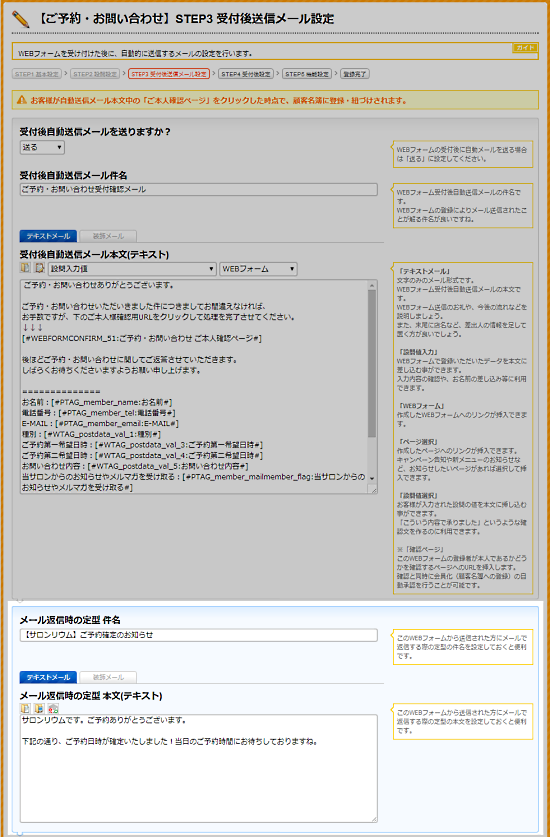
「ホームページパーツ編集内容の自動バックアップ機能」をオンにしておくと「編集内容を保存せずに閉じてしまった」、「間違えて戻るボタンを押してしまった」、「パソコンがフリーズしてしまった」などの場合、再度該当ホームページパーツを開いた際に、「前回保存されずに破棄されたデータを復元することができます。復元しますか?」のメッセージが表示され、「OK」ボタンをクリックすると、前回入力していた内容が画面にセットされます。
設定手順
「システム設定」-「オプション設定」の順にクリック

a.「ホームページパーツ編集内容の自動バックアップ機能」を「オン」に設定して、画面下部の「保存」をクリック
以上で設定完了です。
自動バックアップは、約30秒毎に行われます。
IE Ver.9 以上での対応機能となります。
4.コンテンツパーツの「公開ステータス」に「承認待ち」状態が追加されました。
これまで、「公開」や「下書き」などが設定できた「公開ステータス」に、「承認待ち」という状態が追加されました。承認待ち状態のパーツは、プレビュー画面にのみ表示され、公開ページには表示されません。
承認権限者や作業者自身がプレビュー画面で表示状態や内容を確認をした後に公開すると言うような、承認ワークフローを取りたい場合などに活用してください。
5.画像ギャラリー簡単作成機能をバージョンアップされました。
画像追加時にタイトルと合わせてカテゴリーも設定できるようになりました。
6.顧客ラベル印刷時に顧客IDが印字されるようになりました。

宛名ラベルを貼りつけたDMハガキなどをお持ちのお客様を素早く検索することができます。
7.送信可能なメール上限サイズが拡大されました。
個別の宛先(mail to)の送信時のみ、1つのメールに添付できるファイルの容量を最大10MBまで拡大されました。
※しぼりこみ、及び、メルマガ会員全員への送信の場合は、これまで通り最大1MBとなります。
※メールの本文も含んだ合計で計算されます。
8.メインタブカレンダーの週単位表示モードがスマフォ版でも表示可能になりました。
9.ホームページパーツの本文編集機能に表の行コピー機能が追加されました。
| カーソルのある行をコピーして上に挿入します。 | |
| カーソルのある行をコピーして下に挿入します。 |
10.任意のFaviconの設定が可能になりました。
Favicon(ファビコン)とはブラウザのアドレスバーやタブ、お気に入り登録時にサイトタイル横に出ているアイコンのことです。お店のロゴマークなどオリジナルアイコンを設定することでホームページを個性的に主張し印象づける効果があります。
こういうやつです。

設定手順
「ホームページタブ」-「ホームページパーツ一覧」-「ホームページ基本情報」の順にクリックし、画面末尾の「favicon設定」を設定し、「保存」をクリックします。
11.リウムスマイル!の公式フェイスブックページをご用意しております。
最新情報などリアルタイムに流しておりますので、皆様のあたたかい「いいね!」をお待ちしております。
その他、細かい改良と動作の安定性向上を行いました。
機能リクエスト、ご意見、ご要望いただきましたユーザーの皆様、ありがとうございました。
また、お気づきの点などございましたら、スマイル管理画面の「サポート」-「お問い合わせ」より、お気軽にお寄せください。
今後も、さらなる改良など「リウムスマイル!」のサービス拡充と安定的な稼働を目指してまいりますので、引き続き変わらぬご愛顧を賜りますようお願い申し上げます。
2013年2月に、以下の機能追加・改善を行いました。
1.メインタブカレンダーのバージョンアップ
管理画面メインタブカレンダーの表示要素を拡張しました
すべてのコンタクト情報がカレンダー上に表示されているメインカレンダー内に、さらにホームページへのアクセス数情報などを統合表示するようにバージョンアップいたしました。
これにより、「メルマガを送った日はアクセスが多いな」、「最近ログインできてなかったな」等がメインタブカレンダーで一望できるようになりました。取り組みと効果の相関性などを読み取るヒントにしてください!
メインカレンダーに週単位表示モードを追加しました

日々のデータがより詳細に閲覧できるカレンダーの週表示モードを追加しました。
返信済の受信メールがわかりやすくなりました
下図のようにメインタブのカレンダーに表示される受信メール欄に、返信済の場合にそれを表すマークが表示されるようになりましました。

2.画像ギャラリー簡単作成機能をバージョンアップしました。
画像を選択してギャラリーページを一括で簡単に作成することができる機能をバージョンアップしました
下図のように画像追加時に同時にタイトルも設定できるようになりました。

ギャラリーページの詳しい作成手順は、こちらのフォトギャラリー、写真アルバムページの作り方を御覧ください。
サムネイル画像をクリックするとその場で拡大表示するようになりました
サムネイル画像をクリックするとその場で拡大表示されるようになりました。また、ギャラリーのように同じページに複数のサムネイル画像が存在する場合、次々に画像をスライドしてみれるようになりました。
ギャラリーサンプルを用意しましたので、参考に御覧ください。
スマートフォンでみた際には、スワイプ(指で左右にスライドさせる動作)すると、次々に画像をスライドしてみることも可能になっております。
3.受信メール表示画面に文字化け修復ボタン追加
受信したメールが内容の問題などにより文字化けで読めない場合に、「文字化け修復」ボタンをクリックすると、ブラウザの機能により読めるよう修復を試みます。
4.ソーシャルプラグインのボタン表示に、「はてなブックマーク」ボタンを追加いたしました
これまで、Facebook、Google+、twitter、LINEなどに対応しておりましたソーシャルプラグインボタン表示ですが、新たに「はてなブックマーク」にも対応しました。
個別のページ末尾に表示する手順は以下の通りです。
1.プレビュー画面から、ソーシャルボタンを表示させたいページへアクセスし、メインコンテンツの左肩にある「表示項目の設定」ボタンをクリック 
2.表示項目の中の「はてなブックマーク」にチェックをつけて、「保存」をクリック
以上で、そのページ末尾に「はてなブックマーク」ボタンが表示されます。
ソーシャルプラグインボタン表示のデフォルト設定が可能になりました
お知らせを追加した際に、常にFacebookとツイッターのソーシャルプラグインのみページ下部に表示するなど、パーツ追加時の表示のデフォルト設定が可能になりました。
デフォルト設定の手順は以下の通りです。
1.リウムスマイル!管理画面ログイン後、「システム設定」タブ→「オプション設定」の順にクリック
2.「新規コンテンツパーツ追加持のソーシャルプラグイン(SNS機能ボタン)の表示デフォルト設定」欄をデフォルトで表示したソーシャルプラグインにチェックをつけて、画面下部の「保存」をクリック

5.公開カレンダー機能で月曜始まりの表示に対応しました
月曜始まりカレンダーの設定手順は以下の通りです。
1.リウムスマイル!管理画面ログイン後、「ホームページ」タブ→「カレンダー一覧」の順にクリック
2.カレンダー一覧から月曜始まりに設定したいカレンダーの編集(鉛筆アイコン)をクリック
3.「週の開始曜日」を「月曜日」に設定して、画面下部の「保存」をクリック
以上でそのカレンダーの表示が月曜始まりになります。
6.プレビュー画面の操作を向上いたしました
7.公開したホームページのスマホでの表示を高速化しました
8.内部的に表示レイアウト設定の自由度を高めました
9.各操作メニューの大アイコンにマウスを合わせると、機能概要の説明がポップアップされるようになりました。
マウスを合わせるだけで機能概要がわかるようになりましたので、これまで「このボタンいつ使うのかな?」と思われたものがございましたら、是非マウスを合わせてみてください!
その他、細かい改良と動作の安定性向上を行いました。
機能リクエスト、ご意見、ご要望いただきましたユーザーの皆様、ありがとうございました。
また、お気づきの点などございましたら、スマイル管理画面の「サポート」-「お問い合わせ」より、お気軽にお寄せください。
今後も、さらなる改良など「リウムスマイル!」のサービス拡充と安定的な稼働を目指してまいりますので、引き続き変わらぬご愛顧を賜りますようお願い申し上げます。
2013年1月に、以下の機能追加・改善を行いました。
コンテンツパーツ一覧に検索機能を追加いたしました
特定のキーワードを含むコンテンツパーツを素早く検索することができる機能を追加しました。過去のコンテンツから特定のワードを含むものを修正したい場合などにご活用ください。
操作手順
1.「ホームページ」タブ→「ホームページパーツ一覧」
2.画面右上にある入力欄に検索ワードを入力して、「検索」をクリックすると、検索ワードがタイトルや本文などに含まれているコンテンツパーツがしぼりこまれて表示されます。
アップロードした画像の編集機能に回転機能を追加いたしました
画像を回転させる機能を追加いたしました。
操作手順
1.「ホームページ」タブ→「ファイルアップロード・ファイルの管理」→編集したい画像欄の鉛筆ボタンをクリック
2.回転欄から回転操作を選択し、「変更を試す」をクリック
3.「元画像を上書きして変更を反映する」をクリック
顧客名簿一覧画面でチェックをつけたIDを、しぼりこみ条件に加える機能を追加いたしました
操作手順
1.「顧客管理」タブ→「顧客名簿一覧」をクリック
2.しぼりこみ条件に加えたい顧客欄にチェックをつける
3.一覧上部の「しぼりこみ条件に加える」ボタンをクリック
以上の操作でチェックをつけたID群がしぼりこみ条件欄に加わります。
様々な条件に加えて、IDの特定条件を加えたい場合などにご利用ください。
管理画面への連続ログイン失敗で、一定時間ログインできなくする機能を追加しました
連続したログイン操作の失敗を行うと、一定時間ログイン操作を無効にすることで、システムへ不正アクセスに対する強度を高めます。
操作手順
1.「システム設定」タブ→「オプション設定」をクリック
2.「ログイン不正アクセス予防」欄を設定して、画面下部の「保存」をクリック
WEBフォーム表示時の顧客emailアドレスを初期値表示するかの設定を可能にしました
メルマガ会員に向けてWEBフォームへの個別誘導URLを貼りつけた場合、WEBフォーム表示時にemailアドレスを初期表示しておりましたが、その設定をWEBフォーム設定で変更していただけるようになりました。
「WEBフォーム編集」画面「STEP5」中の「既存顧客情報の表示設定」にて、表示するかしないかの設定をしていただけます。
カレンダー表示機能に縦表示のモードを追加しました
カレンダーの表示形式に従来の標準型のカレンダーに加えて、縦型の表示形式も追加しました。
操作手順
1.レビュー画面から表示形式を変更したいカレンダー付近の「表示項目の設定」をクリックして、表示方法を設定
画像ライブラリ機能を追加しました
サービスバナーや、ヘッドラインイメージなどにご利用いただける画像ライブラリー機能を追加しました。
操作手順
1.コンテンツパーツ編集画面のリンクバナー欄の「バナーライブラリから選ぶ」をクリック
2.画像ライブラリの画像をクリック
※ライブラリの画像は今後充実させていく予定です!
画像のアップロード操作の一部のブラウザで改良しました
画像ファイルをアップロードする操作で、ドラッグアンドドロップによるアップロードも可能にいたしました。
ただし、ブラウザによって対応していないものもございますので、βリリースとさせていただいております。
本文エディタのツールバーに表のセルカラーの設定機能ボタンを追加しました
表のセルのカラー(背景色)を設定する機能を本文エディタのツールバーに追加しました。
操作手順
1.本文編集エリア上部のツールバー(ボタン群)の中の「Pro」ボタンをクリックしてプロ編集モードにする
2.カラー設定したい表の箇所(セル)をクリック
3.本文編集エリア上部のツールバー(ボタン群)の2段目、右から4つめの「セルカラー」ボタンをクリック
4.色を選択
その他、細かい改良と動作の安定性向上を行いました。
機能リクエスト、ご意見、ご要望いただきましたユーザーの皆様、ありがとうございました。
また、お気づきの点などございましたら、スマイル管理画面の「サポート」-「お問い合わせ」より、お気軽にお寄せください。
今後も、さらなる改良など「リウムスマイル!」のサービス拡充と安定的な稼働を目指してまいりますので、引き続き変わらぬご愛顧を賜りますようお願い申し上げます。
1.ホームページに定休日やイベント情報など載せた右の例のようなカレンダーを簡単に作成、表示する機能を追加しました。2012年11月に、以下の機能追加・改善を行いました。
その他細かい改良を多数行いました。
今後も、さらなる改良など「リウムスマイル!」のサービス拡充と安定的な稼働を目指してまいりますので、引き続き変わらぬご愛顧を賜りますようお願い申し上げます。
2012年7月に、以下の機能追加・改善を行いました。

リウムでは、今後もよりよいサービスをご提供できますよう努めてまいりますので、リウムスマイル!をどうぞよろしくお願いいたします。