ホームページのブログは「外部ブログ」と「内部ブログ」どっちがいいの?
2016/01/27
ブログと言えば、まず最初に皆さんの頭に浮かぶのは「アメーバブログ」だったり「ライブドアブログ」だったり「はてなブログ」だったりするんじゃないでしょうか?
これらは、外部サービスを使ってブログを運用する「外部ブログ」と呼ばれるものです。
また、そんな外部ブログとは別に、ホームページ内に設置したブログが「内部ブログ」です。
正確に言えば、自社ホームページのドメインに置いてあるブログのことを指します。
今あなたが見ているこのブログも内部ブログです。
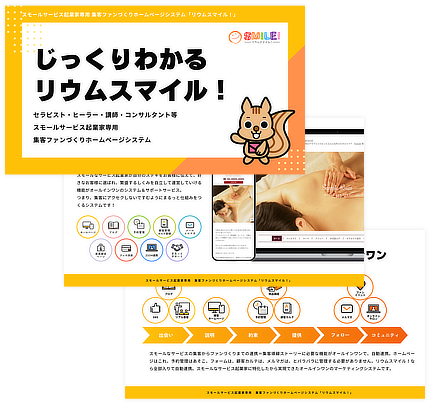
今回は「外部ブログと内部ブログのメリット・デメリット」と「リウムスマイル!で作ったホームページ内でブログを書く方法」をご紹介します。
外部ブログと内部ブログのメリット・デメリット
外部ブログ
外部ブログは無料のため手軽に始めやすいのですが、商業利用は不可だったり、せっかく書いた記事が消されるなどのデメリットもあります。
また、検索でブログが引っかかっても、そこからホームページに来てくれるとは限りません。
良い意味でも、悪い意味でも、ホームページへの影響が少ないです。
「今日は先輩セラピストの○○さんとお寿司を食べました!」や「子どもの運動会を見に行ってきました〜」など日常のことをたくさん書きたい場合は、外部ブログの方をおすすめします。
内部ブログ
ブログ自体がホームページの1コンテンツなので、ブログを更新していくことで、ホームページのページ数が増えていくことになります。
また、狙いたいキーワードを使った記事を追加していけば、ホームページ全体の価値も高まっていきます。
これら2つはSEO的に大事なことで、更新し続けることでクローラーによく見られるホームページになるそうです。
(例えば「エステ」で順位を上げたい場合は、エステに関する記事をあげていくことが大切です)
ただ、外部ブログとは逆にホームページに対する影響が大きいので、ホームページに関係ない話題を書いた記事を追加することはあまりおすすめしません。
検索上位を狙いたいキーワードが入った記事より、日常のことなどが書かれた記事が多くなると、検索エンジンに「ここは何のホームページなんだろう?」と思われ、逆に順位を落とす可能性があります。
結局どっちがホームページにいいの?
もちろん、ホームページに影響を与える内部ブログの方をおすすめします。
「○○○というキーワードで検索したとき、うちのホームページが検索上位に入るようにしたい!」という方の場合は特に!
ただし、「ホームページに関係のある記事を書き続けること」が最も大切です。
上記でご説明した通り、ホームページに関係しない記事を増やし続けると逆効果になる場合があります。
また、書き続けなければ見る人も「ここは必要な情報もないし、本当に店・サロンをやってるのか怪しい・・・」と離れていってしまうこともあります。
- SEO対策ってよくわからないけど、検索上位にホームページが上がっててほしい
- ホームページを公開したら、すぐに検索上位に表示されるんじゃないの?
リウムスマイル!で作ったホームページ内でブログを書く方法
リウムスマイル!で作ったホームページ内でブログを書く場合は、まず親となる「ブログ」ページを作成する必要があります。
お手本から作成した人は、最初から右サイドに「○○○のセラピスト応援ブログ」といったタイトルのブログページがあると思います。
すでにある方は【2】の手順から設定していってくだいね。
また、「お手本で作り始めたけど、消してしまった!」って方は、【1】の手順から作成していってください。
- 親となる「ブログ」ページを作成する
- ブログページの表示設定を変更する
- ブログページに記事を追加する
1.親となる「ブログ」ページを作成する
- リウムスマイル!管理画面ログイン後、管理画面左上「プレビュー」をクリック
- プレビュー画面上部黄色エリア「編集:ホームページパーツ一覧(鉛筆とノートのアイコン)」をクリック
- 「豆知識・コラム・ブログ(オレンジ背景)」の左から2番目「豆知識・コラム・ブログの子パーツを追加(+アイコン)」をクリック
- タイトルに ブログ など任意のブログタイトルを入力します
- 他は何も設定せずに、ページ下部の「保存」をクリック
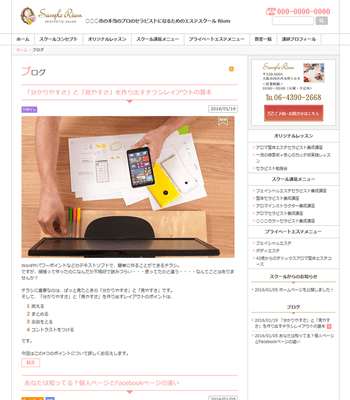
右の画像のように、自動で右サイドに作成した「ブログ」が表示されます。
2.ブログページの表示設定を変更する
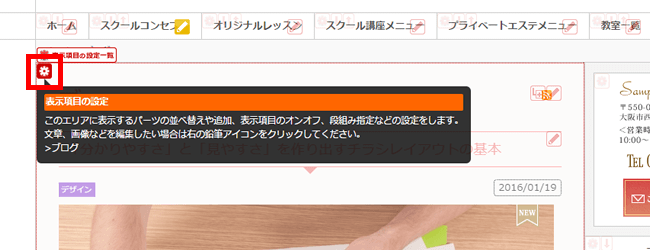
- 右サイドにある「ブログ」をクリック
- エリア8に表示された「ブログ」タイトルにカーソルを合わせ、左上に表示される「表示項目の設定(歯車のみのアイコン)」をクリック
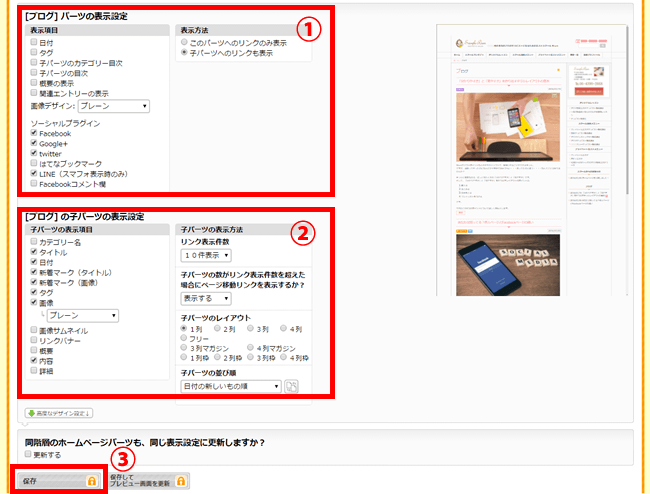
- [ブログ]パーツの表示設定:表示項目 は「ソーシャルプラグイン」のみチェックを入れます
- [ブログ]の子パーツの表示設定:子パーツの表示項目 は下記の項目のみチェックを入れます
・タイトル
・日付
・新着マーク(タイトル)
・新着マーク(画像)
・タグ
・画像
・内容 - ページ下部の「保存」をクリック
3.ブログページに記事を追加する
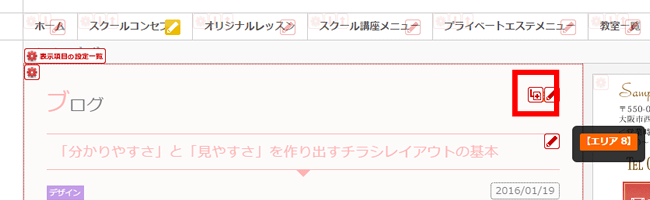
- エリア8の「ブログ」タイトルの右横「ホームページパーツ新規作成(+アイコン)」をクリック
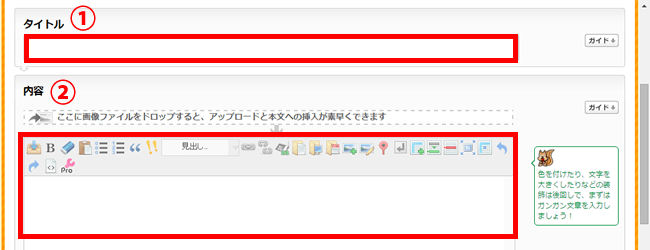
- タイトルに記事のタイトルを入力します
- 内容に記事の内容を入力します
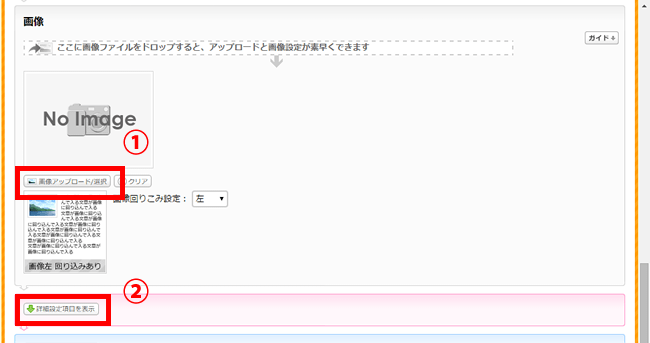
- 記事に合うような画像があれば、「画像アップロード/選択」から画像を選びます
≫パーツの写真を変更する - 「↓詳細設定項目を表示」をクリック
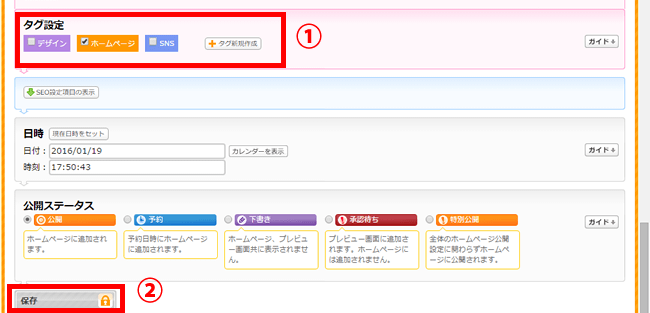
- 記事に合うタグを設定します
≫タグ機能を使って記事にキーワードを割り当てる - ページ下部の「保存」をクリック
以上で、ブログページに記事が追加されます。
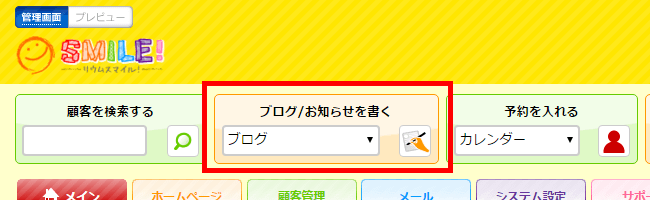
また、管理画面の「ブログ/お知らせを書く」からも記事は追加できますので、お試しくださいね。
また、記事が増えてきたときにおすすめなのが「検索窓を設置する」こと!
お客さんが調べたい情報がホームページ内から検索できるのでとっても便利です。