Canvaの編集画面の見方
無料で画像編集できるWEBサービス「Canva(キャンバ)」
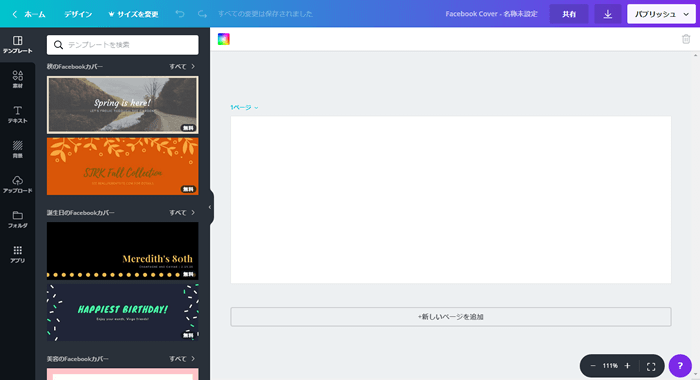
「デザインを作成」から作成したいデザインタイプを選択すると、編集画面が開きます。
- 「Canva」はリウムスマイル外のサービスとなりますので、詳しい操作方法などはサポートの範疇外となります。悪しからずご了承ください。
- Canvaの詳しい操作方法は、Canvaのヘルプにお問い合わせください。
今回はCanvaの編集画面の見方をご紹介します。
編集画面(メイン)
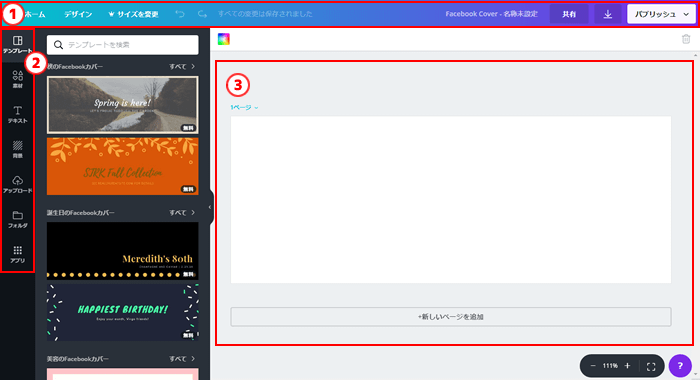
- メニューバー
作成したデザインを保存したり、元に戻したりすることができます。
「ファイル」では選択したデザインタイプのサイズを変更することができます。 - サイドバー
デザインレイアウト(テンプレート)や画像素材を選ぶことができます。
「フォルダ」と「アプリ」は有料機能となるので、今回は説明を省きます。 - キャンバス
ここに選択したテンプレートが表示され、文字や画像などを編集することができます。
サイドバー
テンプレート
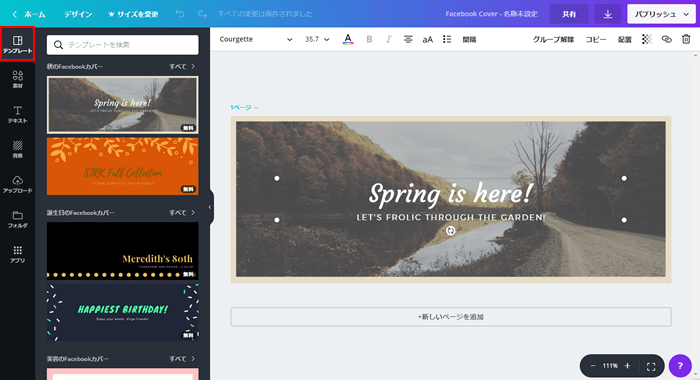
デザインタイプにあったテンプレートが選べます。
クリックすると簡単に切り替えれます。
素材
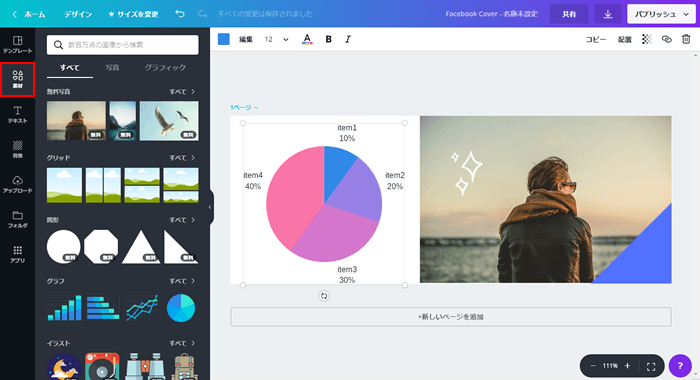
無料の写真素材やイラスト素材を選んで、使用することができます。
グラフも挿入でき、ラベルと値を編集できます。
テキスト
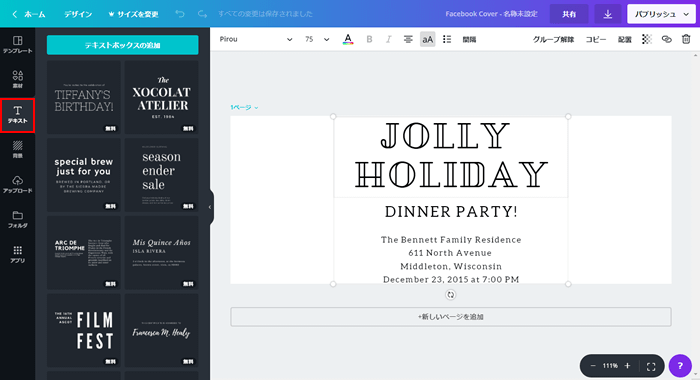
テキストボックスを追加することができます。
デザインされたテキストも追加して編集できます。
背景
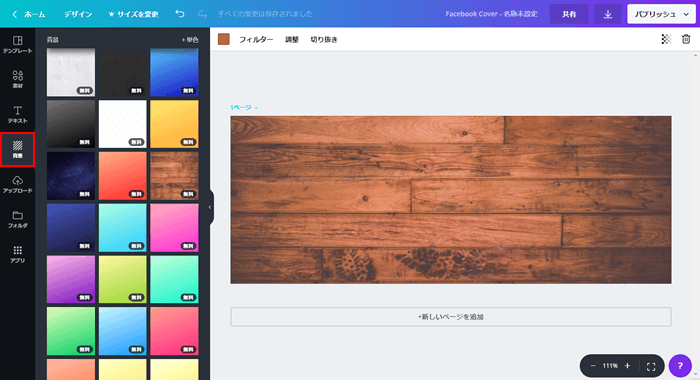
背景色を変更できます。
テキストがある状態で、濃い色の背景を選ぶと自動で文字の色が白くなります。
アップロード
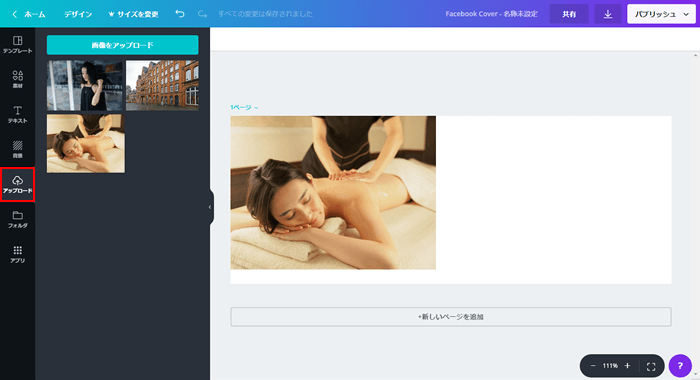
こちらではご自身のパソコン内にある写真をアップロードできます。
エィデターツールバー
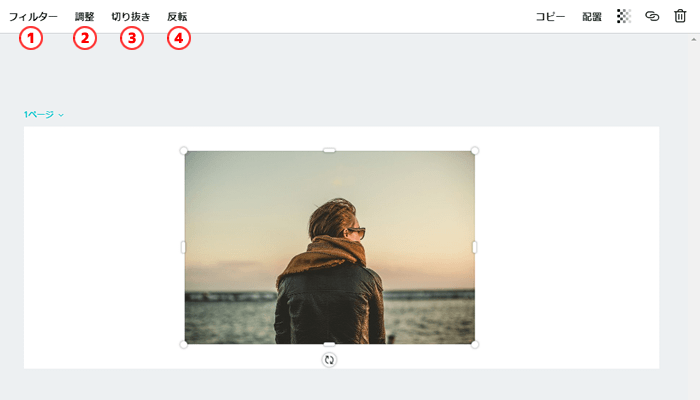
編集したい写真をクリックすると、キャンバスの上部にエィデターツールバーが表示されます。
- フィルター
フィルターを選択して写真を加工することができます。 - 調整
明るさやコントラストの調整、ぼかしなどを設定できます。 - 切り抜き
選択した写真を任意のサイズに切り抜き(トリミング)できます。 - 反転
選択した写真を水平または垂直に反転させます。
書式バー
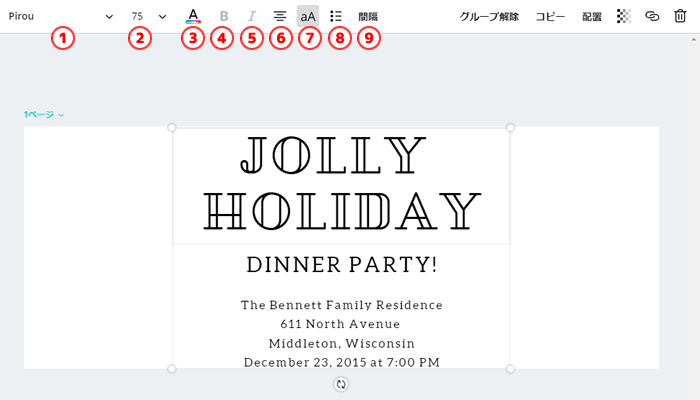
編集したいテキストをクリックすると、キャンバスの上部に書式バーが表示されます。
- フォント
テキストのフォントを変更できます。 - サイズ
テキストのサイズを変更できます。 - カラーを選択
テキストの色を変更できます。 - 太字
テキストを太字に変更できます。※フォントによってできない場合もあります。 - 斜体
テキストを斜めに変更できます。※フォントによってできない場合もあります。 - テキストの整列
テキストの配置を左揃え、右揃え、中央揃えに変更できます。 - 大文字
アルファベットを全て大文字に表示します。 - 箇条書き
テキストに箇条書きスタイルを設定できます。 - 間隔
文字間隔、行間隔を調整できます。
基本的な編集画面の見方やツールバーについては以上となります。
次はホームページのヘッドライン画像を実際に作成する方法をご紹介します。