事前準備
Zoomについて
オンライン(Zoom)を利用するには、予めオンライン(Zoom)のアカウント開設及び連携設定が必要です。
未開設の方は下記リンクを参考に、先にアカウントの開設を行ってください。
クレジットカード支払いについて
クレジットカード支払い機能を利用する場合は、予め「Stripe(ストライプ)」または「PayPal(ペイパル)」のアカウント開設及び連携設定が必要です。
未開設の方は下記リンクを参考に、先にアカウントの開設を行ってください。

営業時間:平日 9:00〜18:00(土日祝休)
カレンダーと連携する、オンライン(Zoom)対応のイベント・レッスン予約受付フォームを新しく作成する手順をご説明します。
フォームの作成に関する注意事項
イベント受付フォームは何度も使い回すことができますので、イベントを行う度に毎回フォームを作成する必要はありません。
お客様に入力いただく設問項目が異なる場合に限り、新たに作成を行うとよいでしょう。
フォームを使い回せるように、そのイベントに限定される内容(イベント概要、持ち物、タイムテーブルなど)はフォームの中に記載しないでください。
イベントの詳しい内容は、カレンダーにイベントの予約枠を作成する時に入力します。
(この下のリンク、「イベント枠を作成する」のページで説明しています)
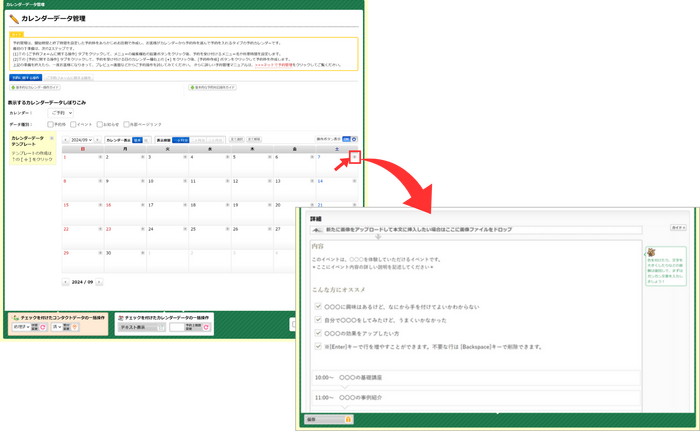
なお、「フォームの設問は同じでよいが、イベント毎に自動返信メールの内容を少しだけ変えたい」という場合には、専用のタグを使ってメッセージを挿入することができますので、この場合にも新たにフォームを作成する必要はありません。
下記のマニュアル内の「自動返信メールタグ用メッセージ」という設定項目をご覧ください。操作手順
Zoomについて
オンライン(Zoom)を利用するには、予めオンライン(Zoom)のアカウント開設及び連携設定が必要です。
未開設の方は下記リンクを参考に、先にアカウントの開設を行ってください。
クレジットカード支払いについて
クレジットカード支払い機能を利用する場合は、予め「Stripe(ストライプ)」または「PayPal(ペイパル)」のアカウント開設及び連携設定が必要です。
未開設の方は下記リンクを参考に、先にアカウントの開設を行ってください。
 [+新規WEBフォーム作成]をクリック
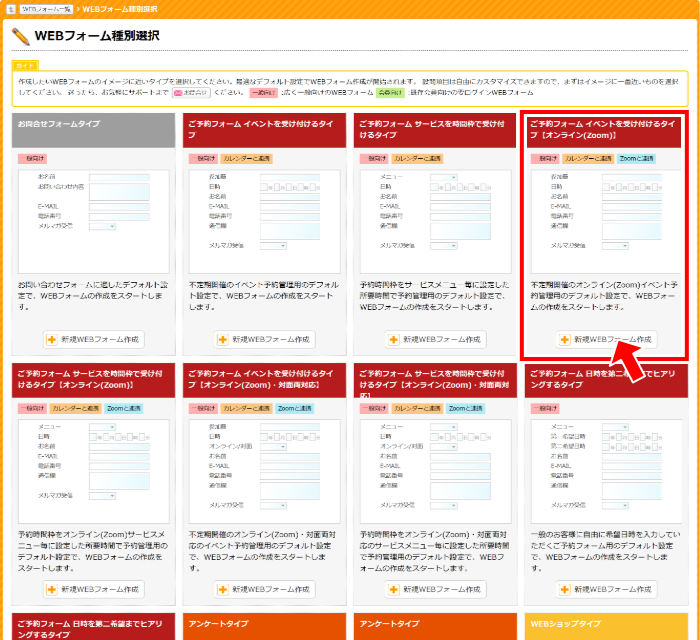
 [+新規WEBフォーム作成]を設定する
WEBフォームの基本的な情報を設定します。
ここで設定する情報は大事な項目ばかりなので、できるだけ丁寧に設定しましょう!
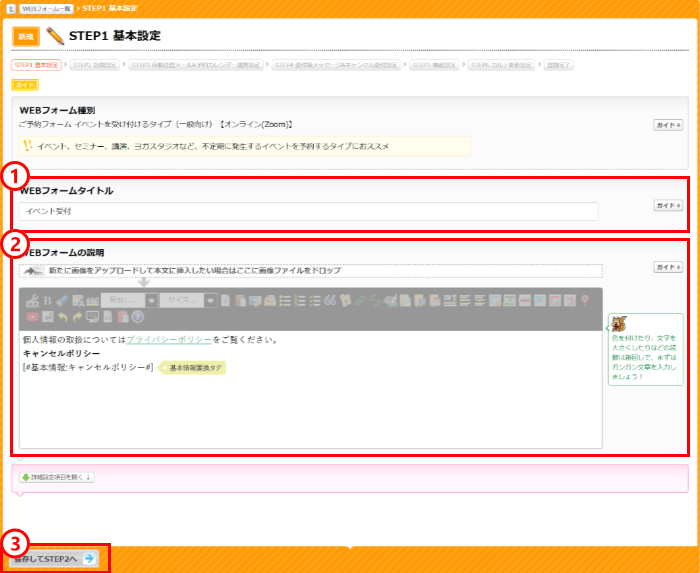
詳細設定項目について
 をクリックすると、下記などの詳細設定を行えます。
現在のWEBフォームのイメージが表示されています。
設問項目の追加や設問説明や記入例などを加えると非常に親切なWEBフォームになりますので是非ここで編集して完成度を高めてください!
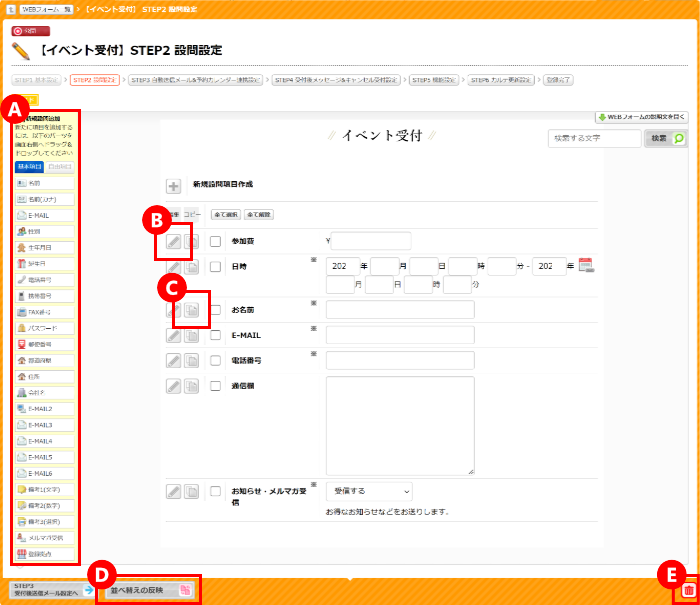
 [編集]をクリック
 [コピー]をクリック
 [チェックをつけた設問を削除]をクリック
あまり設問項目が多いと回答率が下がりますので、設問項目はできるだけしぼりこみましょう。
※「参加費」設問項目の料金は、カレンダーのイベント受付枠を作成する時に設定できるため、ここでは入力しなくて大丈夫です。
設問項目編集後は、[STEP3 自動返信メール設定へ→]をクリックして次の画面に進んでください。
追加できる設問項目一覧
追加したい設問項目にカーソルを合わせると、説明文またはイメージ画像が表示されます。
また、「基本項目」タブ、「自由項目」タブによって、追加できる設問項目が分かれています。| 基本項目 | 顧客名簿に登録される基本情報項目です。
同じ種別の設問項目を複数追加することはできません。 |
|---|---|
| 自由項目 | チェックリストやラジオボタンなどの自由度の高い設問項目を追加できます。
同じ種別の設問項目を複数追加することができます。 |
| 基本項目 |
|
|
|
|
|---|---|---|---|---|
| 自由項目 |
|
|
|
|
|---|---|---|---|---|
WEBフォームを受け付けた後に、自動的に送信するメールの設定を行います。
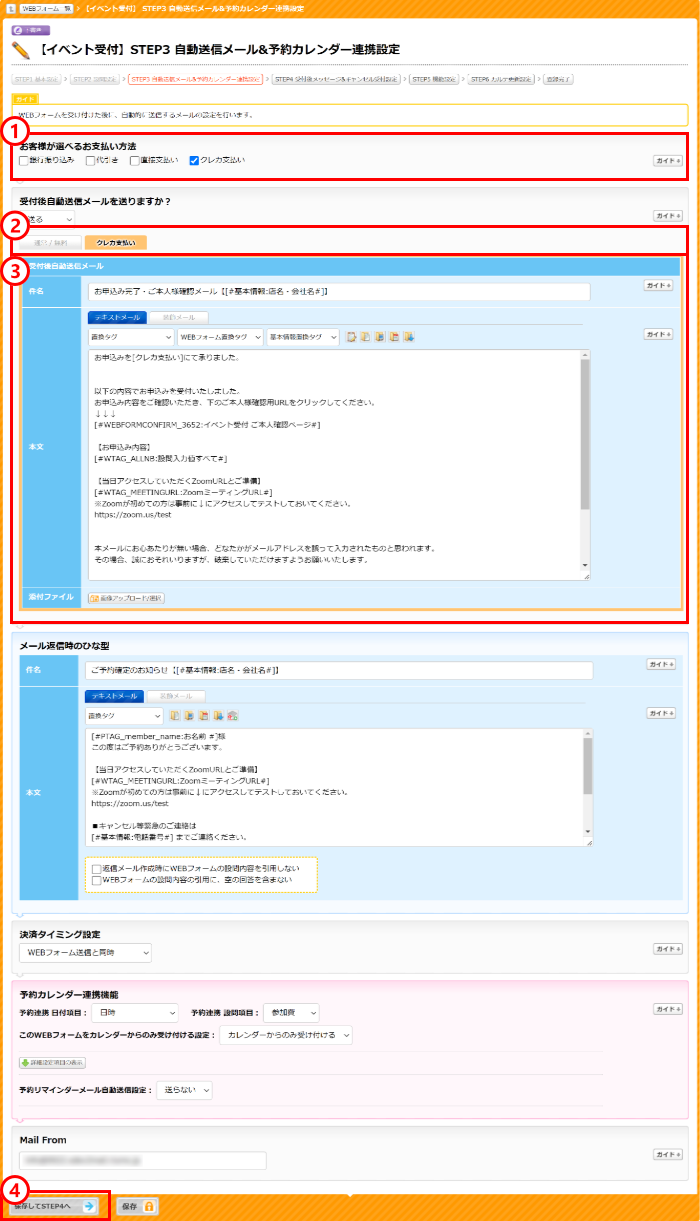
「ご本人確認ページ」URLタグについて
こちらは第三者による、なりすまし登録の防止のために必要なURLタグです。
また、この「ご本人確認ページ」URLタグをクリックされた方のみ、自動で顧客名簿に登録されていきます。
予約リマインダーメール自動送信機能について
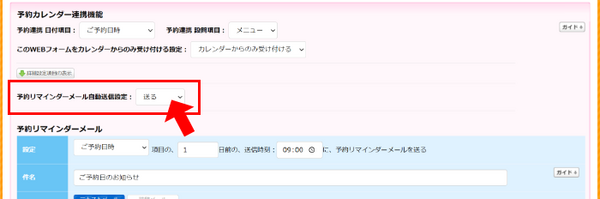
「メルマガ配信無制限オプション」に申し込んでいる方は、ご予約されたお客様へリマインダーメールを送ることができます。
サービスのご予約日の前日や、申し込まれたイベントの数日前にお知らせメールを送りたい!という方におすすめです。
「メルマガ配信無制限オプション」の機能詳細については、 こちらをご覧ください。
お支払い方法「銀行振り込み」の場合
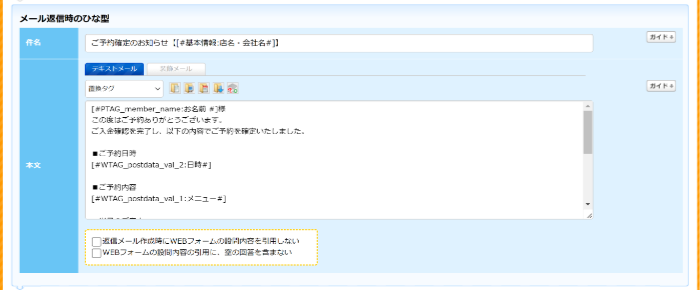
お客様が選べるお支払い方法で「銀行振り込み」にチェックを入れた場合は、入金を確認してから予約確定メールを送るようにしましょう。
予約確定メールの返信の雛形は、STEP3 自動送信メール&予約カレンダー連携設定画面の「メール返信時のひな型」で設定できます。
WEBフォームが送信された後の設定を行います。
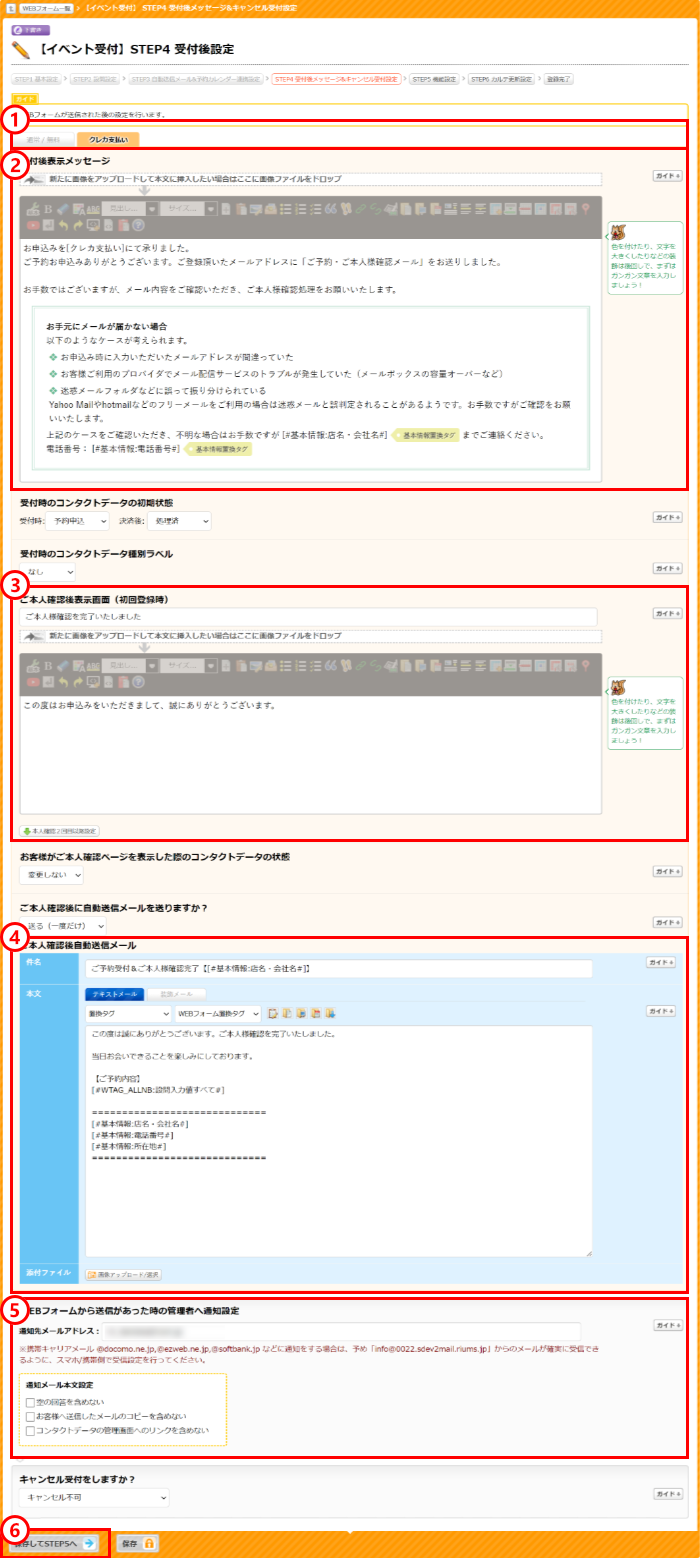
お申し込みがあった時に、携帯などの別のメールアドレスへ転送通知する設定をする
※半角カンマ区切りで複数指定することも可能です。
※通知メールが「迷惑メール」に認定される場合があります。予め通知メールが確実に受信できるように、スマホやお使いのメール側で受信設定を行ってください。※受付後設定画面の編集で終了したい場合は[保存]をクリック
キャンセル受付を設定したい場合はこちら
このWEBフォームからのコンタクトを分かりやすくするアイコンと、公開の設定を行います。
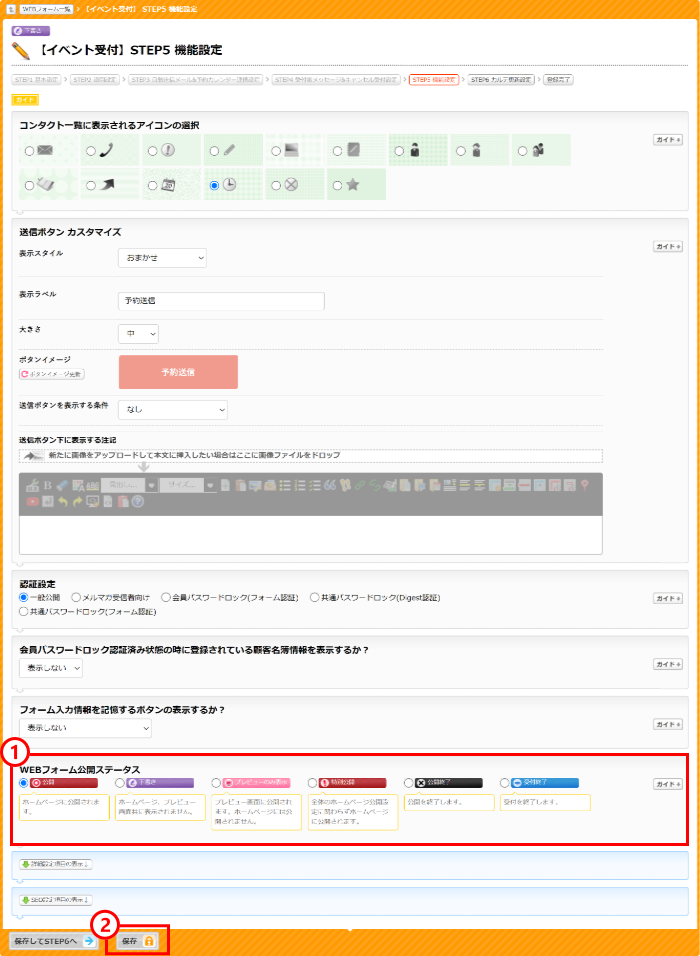
以上で、イベント受付フォームが完成します。
カレンダーでイベント枠と連携させる設定を行ってください。
最後に流れと設定を確認しましょう

「WEBフォーム 全体の流れ・設定状況確認」画面で、ご予約フォームやお問い合わせフォームなどのWEBフォームの一連の動作の流れを一望することができます。
お客様が送信してから、どんな自動返信メールが送られて、その後どういう流れになるか確認しておきましょう。
日時、場所、参加費用、参加者数上限などを入力すると、イベント告知ページを簡単に作ることができます。
カレンダーの予約枠と連携できるWEBフォームについて
カレンダーの予約枠と連携できるWEBフォームは、期間型、日時型、日付型などの設問項目がある【ご予約フォーム】タイプのみとなっております。
設問項目を削除された場合、再度設問項目を追加されない限り連携できませんのでご注意ください。
操作手順
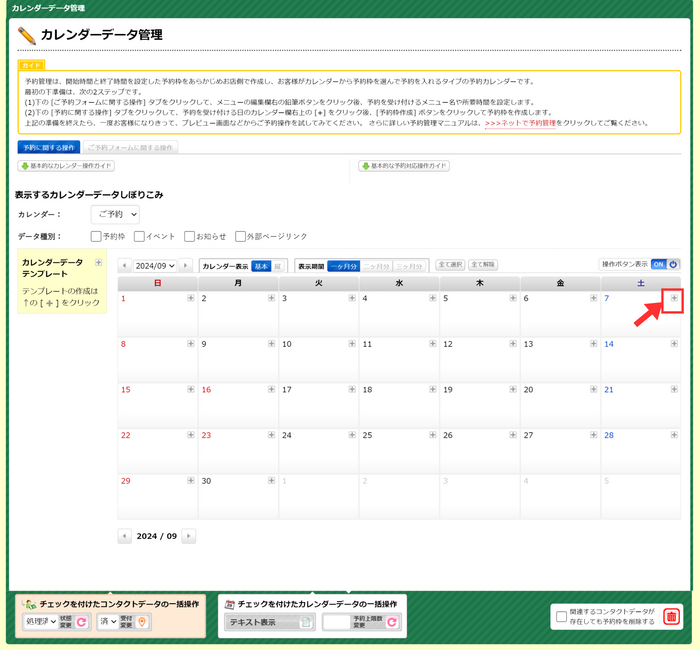
をクリック
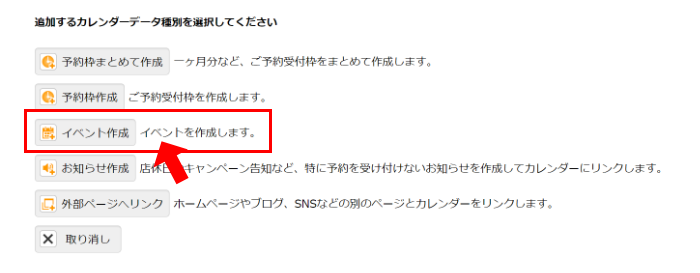
 [イベント作成]をクリック
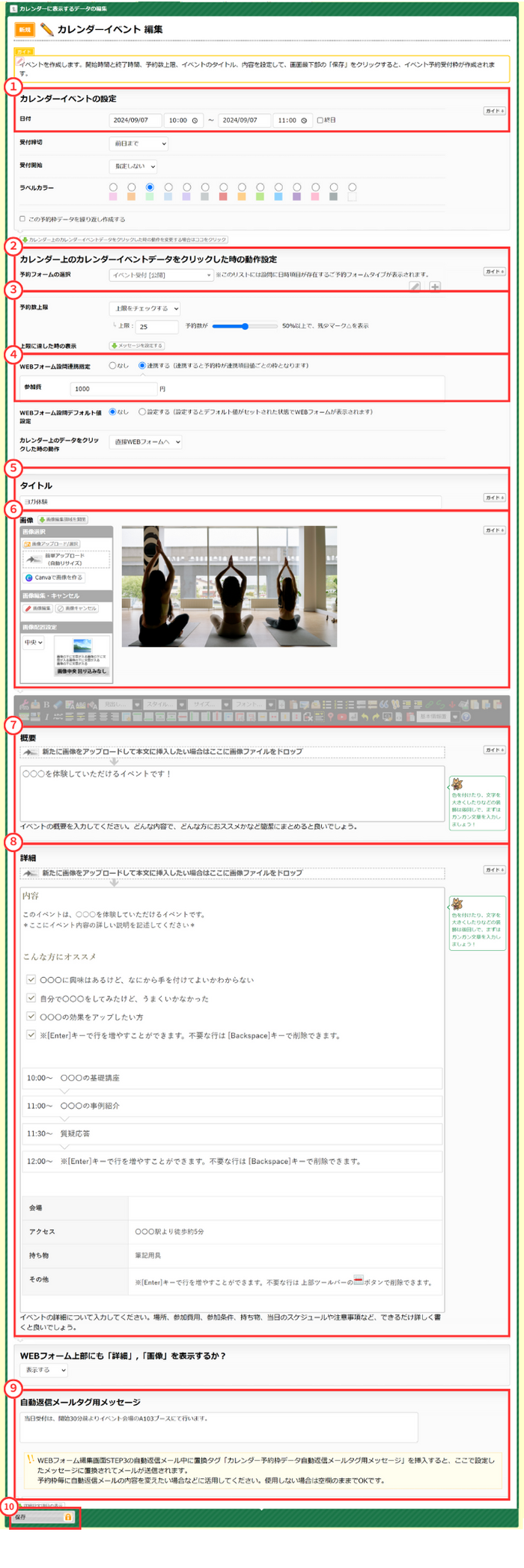
予約枠毎に自動返信メールの内容を変えたい場合に入力する
WEBフォーム編集画面STEP3、STEP4の自動返信メール中に置換タグ「カレンダー予約枠データ自動返信メールタグ用メッセージ」を挿入すると、ここで設定したメッセージに置換されてメールが送信されます。
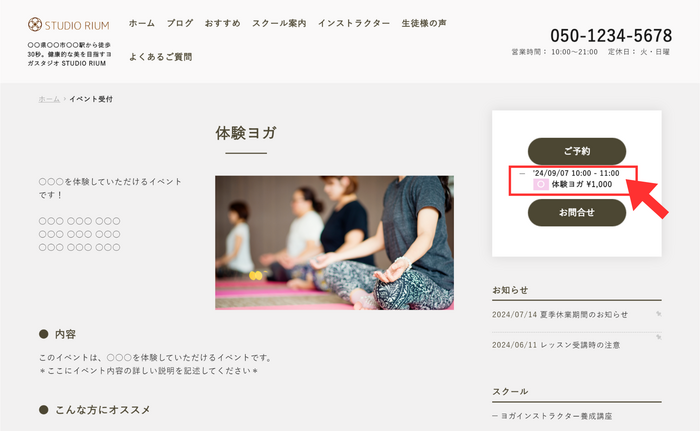
以上でホームページにイベント告知&予約申し込みフォームが表示されます。
イベントタイトルをクリックすると、イベント詳細と申し込みフォームが表示されます。
ホム育気づきサロン ◆ ◆ ◆ スモールサービスの”売り込まない”集客・ファンづくりの考え方とノウハウが月3,300円で学べる!
|
リウムスマイル!に共感いただけたら、ぜひ仲間になってください!
まずは無料お試しでお手本を立ち上げてみよう

フォームの入力

「ご本人様確認」「アクセス情報」2通のメールが届く

ログイン・お手本セットアップ
3ステップで簡単にお手本をセットアップ

お手本の完成!
自分らしいホームページ作成のスタート
※申込みしない場合はそのまま放置してOKです
※本申込みすると無料期間中作成したホームページをそのまま作成・利用継続できます。
リウムスマイル!のこと、お気軽にお聞きください!
|
セラピスト・ヒーラー・講師・コンサルタント等のスモールサービス起業家専用 集客ファンづくりオールインワンホームページシステム
|
 |
※申込みしない場合はそのまま放置してOKです。
※本申込みすると無料期間中作成したホームページをそのまま作成・利用継続できます。
| お問い合わせ・ご相談はこちら |
| オンラインで代表穗口と無料面談 | お問い合わせ・ご相談 |
TEL 050-5538-4616 営業時間:平日 9:00〜18:00