メール投稿でホームページを更新する
予め投稿するメールアドレスなどを設定しておくことで、
携帯電話などのEメールからホームページの更新をできるようになります。
出先でのイベントの様子や、急な営業時間の変更などのお知らせをホームページに載せるのに便利です。
予め投稿用のメールアドレス、許可する送信元のメールアドレス、更新するホームページパーツ(ホームページの場所)などを設定しておく必要があります。以下に設定の手順をご説明します。
操作手順
リウムスマイル!管理画面の上部青色タブ[メール]-[メールアカウント]-[新規メールアカウント作成]の順にクリックし、メールアカウント設定画面を開きます。
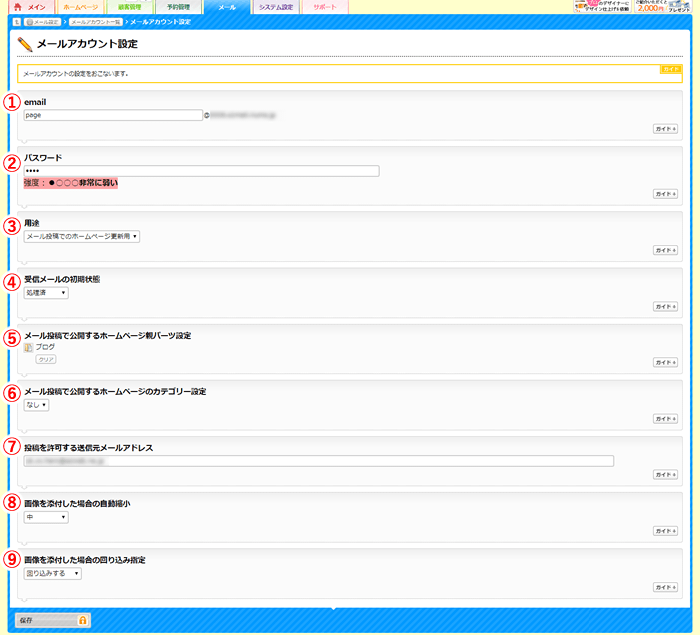
- email
投稿用のメールアドレスを入力します。(名前はなんでもOKです) - パスワード
任意のパスワードを7文字以上で設定します。(通常使用しませんのでなんでもOKです) - 用途
「メール投稿でのホームページ更新用」を選択します。 - 受信メールの初期状態
「処理済」を選択します。 - メール投稿で公開するホームページ親パーツ設定
メール投稿によるホームページパーツの追加パーツを選択します。
例えば「ブログ」を追加する為の投稿用メールアドレスの場合は、「ブログ」を選択します。 - メール投稿で公開するホームページのカテゴリー設定
メール投稿でホームページパーツを追加する際に、カテゴリーを設定したい場合に、カテゴリー一覧から選択してください。
- 投稿を許可する送信元メールアドレス
投稿を許可する、送信元のメールアドレスを設定します。投稿者の携帯から送信する場合は、その携帯メールアドレスを設定してください。
(他人からの投稿による無許可のホームページ更新をブロックする為の設定です)
複数のメールアドレスを許可する場合はカンマ区切りで複数してしてください。 - 画像を添付した場合の自動縮小
「小」または「中」を選択します。
- 「保存」をクリック
以上で設定完了です。
1で設定したメールアドレス宛に、5で設定したメールアドレスから送信すると、そのメールの件名、本文を元に4で設定したホームページパーツに新たにページが追加されます。
また、メールに画像を添付すると、自動的にリウムスマイルにアップロードされ、コンテンツの画像に設定されます。
携帯絵文字には対応していません。